Manual de Usuario ProjexaGo
Guía completa para gestionar tu negocio en ProjexaGo
Capítulo 1 — Introducción y Descripción General
¿Qué es ProjexaGo?
ProjexaGo es el sistema operativo de comercio para negocios en crecimiento. Es una plataforma SaaS multi-inquilino que permite a cualquier negocio — sin conocimientos técnicos — lanzar una tienda pública completa, gestionar pedidos, administrar clientes y operar todo el ciclo comercial desde un solo lugar.
A diferencia de los creadores de tiendas tradicionales, ProjexaGo no limita tu operación a un modelo de pago en línea. Está diseñado específicamente para negocios que operan con pagos manuales — transferencias bancarias, billeteras digitales, pagos en persona — y necesitan un sistema que maneje todo el flujo: del pedido al cobro confirmado.
En resumen: ProjexaGo le da a tu negocio una tienda pública, catálogo de productos, carrito de compras, flujo de pago manual, notificaciones a clientes, herramientas de IA, analíticas y un potente panel de gestión — todo desde una sola configuración, sin escribir una sola línea de código.
¿Para quién es ProjexaGo?
ProjexaGo está diseñado para:
| Tipo de negocio | Ejemplo de uso |
|---|---|
| Tiendas locales y cafeterías | Pagos por transferencia bancaria y billetera, con seguimiento de entrega |
| Boutiques y artesanos | Catálogo visual, productos destacados y descripciones generadas con IA |
| Distribuidores | Pipeline de pedidos, historial de clientes y alertas de stock bajo |
| Restaurantes | Menús, instrucciones de pago manual y notificaciones de estado del pedido |
| Pop-ups y campañas | Portal de marca lista en minutos, con dominio propio |
| Servicios y consultoría | Venta de servicios con seguimiento manual de pago y confirmación |
Propuesta de valor
- Sin código. Todo — marca, catálogo, pagos, emails e IA — se configura desde el asistente y la plataforma.
- Listo en minutos. El asistente guiado genera tu portal completo en una sesión.
- Multi-inquilino y aislado. Cada negocio es un inquilino independiente. Tus productos, pedidos, clientes y configuraciones son exclusivamente tuyos.
- Tu proveedor de email e IA. Conecta tu propio proveedor SMTP, OpenAI o Anthropic. Las claves se cifran en reposo.
- 0% de comisiones. ProjexaGo no cobra comisión sobre tus ventas.
- Dominio propio. En planes de pago, puedes conectar tu propio dominio con SSL automático.
Componentes del sistema
ProjexaGo está compuesto por tres elementos principales que trabajan juntos:
1. El Panel de gestión (Panel del Dueño)
La interfaz web donde gestionas todo tu negocio:
- Dashboard con métricas y KPIs en tiempo real
- Gestión de productos, categorías y catálogo
- Pipeline de pedidos con flujo de estados
- Cola de revisión de pagos
- CRM de clientes
- Configuración completa de la tienda
- Herramientas de IA integradas
- Reportes y analíticas
URL: https://app.projexago.com
2. El Portal Público (Tienda para Clientes)
La tienda pública que ven tus clientes:
- Landing page de marca con hero, secciones y CTA
- Catálogo navegable con búsqueda y filtros
- Páginas de producto con imágenes y variantes
- Carrito de compras y proceso de checkout
- Registro e inicio de sesión de clientes
- Seguimiento de pedidos con token único
- Subida de comprobante de pago
- Historial de pedidos y facturas
- Casos de soporte desde la tienda
URL: https://[tu-tienda].projexago.com o tu dominio propio
3. La App Móvil (ProjexaGo App)
La aplicación nativa para gestionar tu negocio desde el teléfono:
- Dashboard con ventas y métricas del día
- Visualización y gestión de pedidos
- Catálogo de productos
- Lista de clientes
- Configuraciones de portal
- Disponible como PWA (instala desde el navegador) y próximamente en App Store y Google Play
Flujo de trabajo general
El ciclo completo de una operación en ProjexaGo sigue estos pasos:
1. Registras tu organización
   └── Tu cuenta se crea como dueño

2. Configuras tu marca
   └── Logo, colores, tipografía

3. Ejecutas el asistente de creación
   └── Diseño, categorías, productos, métodos de pago

4. Genera tu portal
   └── Tienda pública + panel de gestión listos

5. Publicas tu landing
   └── Subdominio ProjexaGo o dominio propio

6. Los clientes se registran y compran
   └── Navegan el catálogo y hacen pedidos

7. Recibes pedidos
   └── Envías instrucciones → cliente paga → sube comprobante

8. Gestionas desde la plataforma
   └── Apruebas pagos, actualizas estados, seguimiento completo
Requisitos del sistema
Para el Panel de gestión (web)
- Navegador: Google Chrome 110+, Mozilla Firefox 115+, Safari 16+, Microsoft Edge 110+
- Conexión a internet: Banda ancha recomendada (mínimo 5 Mbps)
- Resolución: 1280×720 mínimo; se recomienda 1440×900 o superior
Para el Portal Público (clientes)
- Cualquier navegador moderno, incluyendo móviles
- Sin requisitos especiales de instalación
Para la App Móvil
- iOS: 15.0 o superior (instala desde Safari como PWA)
- Android: Chrome 100+ (instala desde Chrome como PWA)
- App Store y Google Play: próximamente disponibles
Convenciones de este manual
A lo largo de este manual encontrarás los siguientes indicadores:
💡 Consejo: Recomendaciones para aprovechar mejor la plataforma.
⚠️ Importante: Información crítica que debes tener en cuenta.
📌 Nota: Aclaraciones adicionales sobre el comportamiento del sistema.
🔄 Flujo: Descripción de un proceso de varios pasos.
Siguiente: Capítulo 2 — La Landing Page →
Capítulo 2 — La Landing Page (projexago.com)
Descripción general
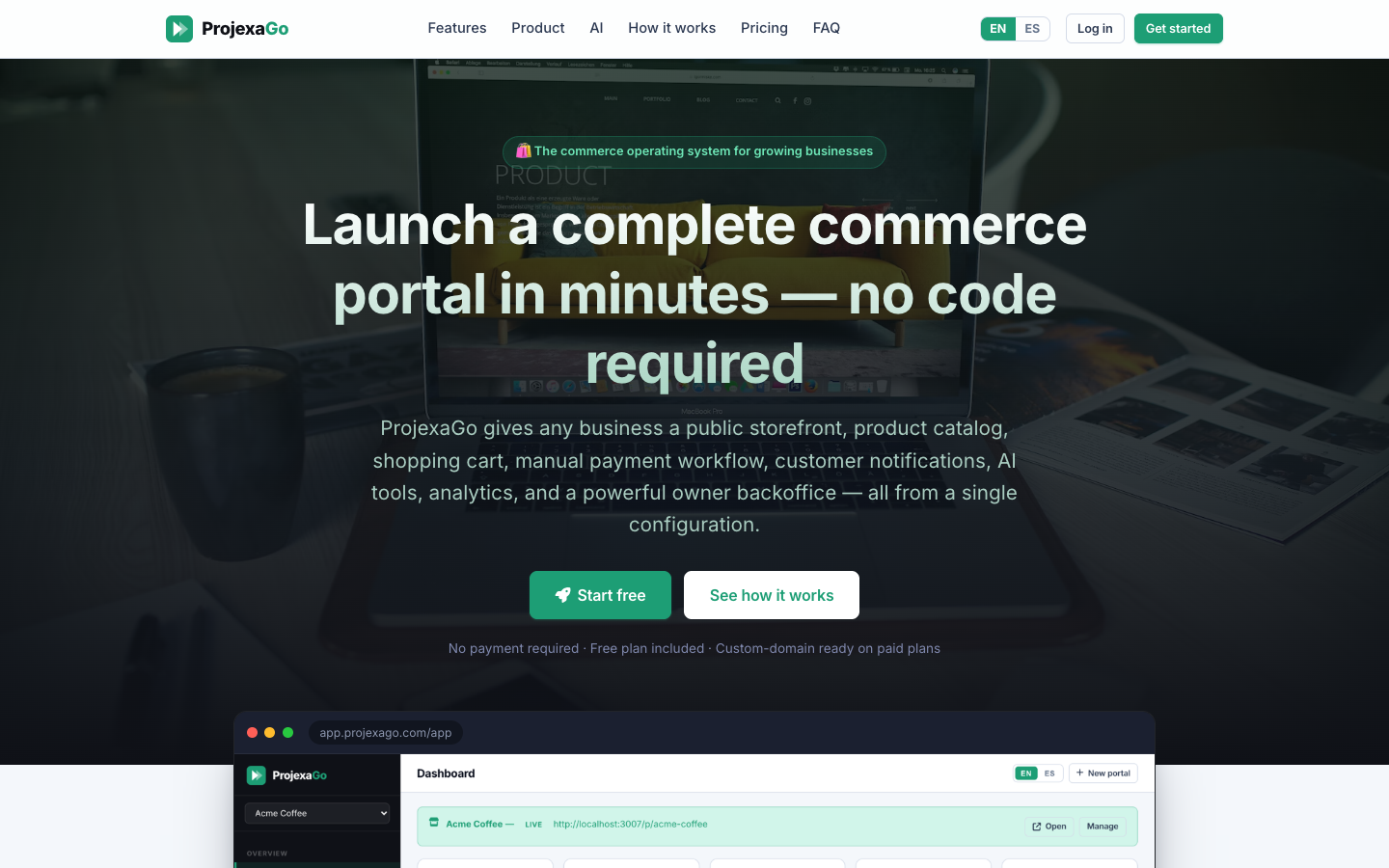
La landing page de ProjexaGo en https://projexago.com es el punto de entrada oficial al producto. Está diseñada para que cualquier visitante comprenda rápidamente la propuesta de valor, explore las funcionalidades disponibles, compare los planes y tome la decisión de comenzar.
Navegación principal
Al ingresar a la página, encontrarás una barra de navegación fija en la parte superior con los siguientes elementos:
| Elemento | Función |
|---|---|
| ProjexaGo (logo) | Regresa al inicio de la página |
| Funciones | Desplaza hacia la sección de características |
| Producto | Enlace a la sección de descripción del producto |
| IA | Desplaza a la sección de inteligencia artificial |
| Cómo funciona | Muestra el flujo de 8 pasos del producto |
| Precios | Desplaza hacia la sección de planes y precios |
| Preguntas | Muestra las preguntas frecuentes |
| EN / ES | Cambia el idioma de la página (inglés / español) |
| Iniciar sesión | Accede al panel si ya tienes una cuenta |
| Comenzar | Inicia el proceso de registro (CTA principal) |
Sección Hero (Principal)
La sección hero es lo primero que ves al cargar la página. Comunica la propuesta de valor central del producto.
Tagline principal:
🛍️ El sistema operativo de comercio para negocios en crecimiento
Título:
Lanza un portal de comercio completo en minutos — sin escribir código
Descripción:
ProjexaGo le da a cualquier negocio una tienda pública, catálogo de productos, carrito de compras, flujo de pago manual, notificaciones a clientes, herramientas de IA, analíticas y un potente panel para el dueño — todo desde una sola configuración.
Botones de acción
- Empezar gratis — Inicia el registro directamente (sin tarjeta de crédito)
- Ver cómo funciona — Desplaza hacia la sección "Cómo funciona"
Debajo de los botones, una nota refuerza la propuesta sin riesgo:
Sin pagos requeridos · Plan gratis incluido · Dominio propio en planes pagos
Highlights visuales en el hero:
- Lanza en minutos — sin código
- Multi-tenant y aislado por diseño
- Tus propios proveedores de email e IA
- Listo para dominio propio
Sección de Funciones
Título: "TODO LO QUE NECESITAS PARA VENDER"
Subtítulo: No es un creador de tiendas. Es un sistema operativo de comercio.
Esta sección presenta las 6 funcionalidades principales de ProjexaGo en formato de tarjetas:
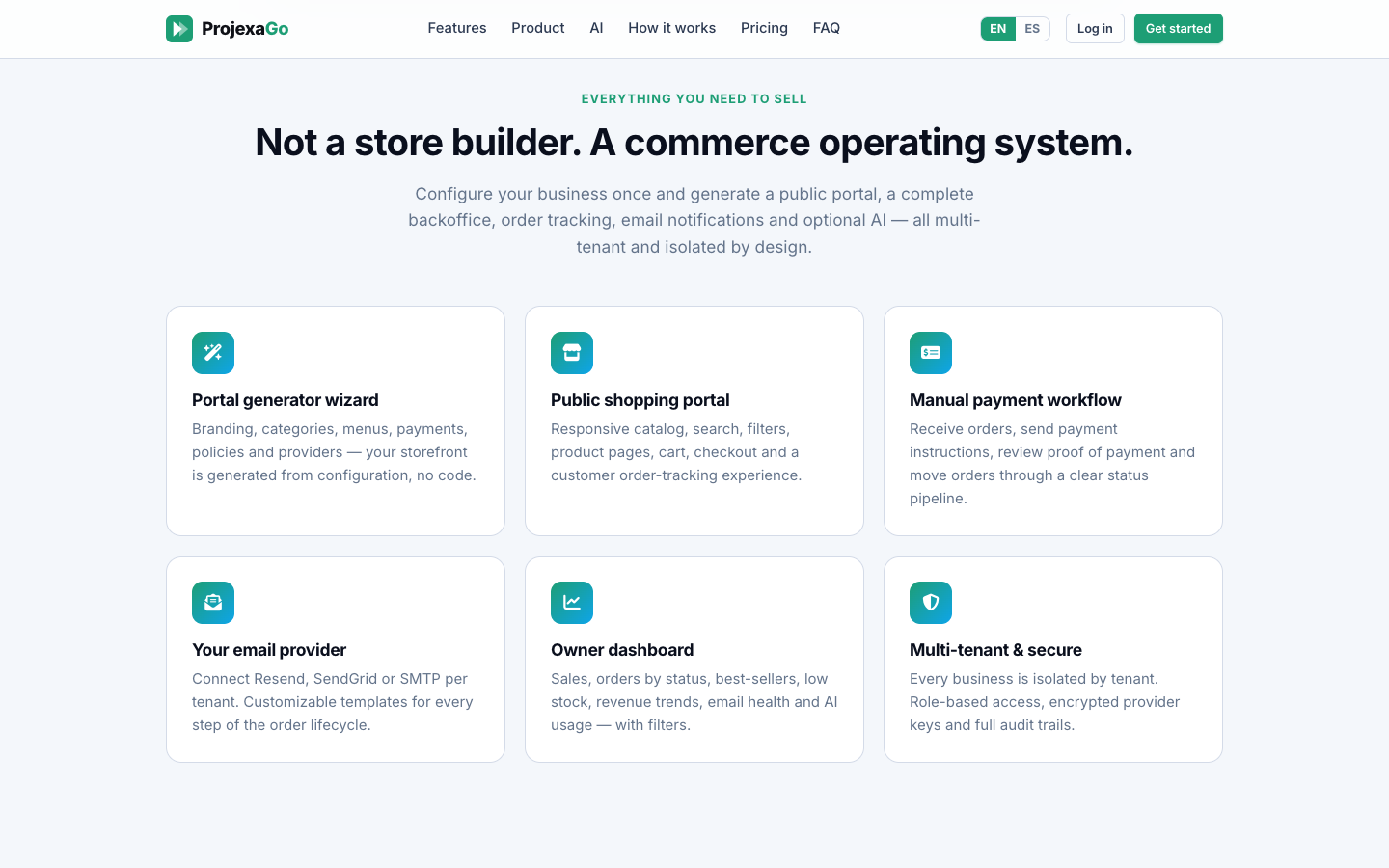
1. Asistente Generador de Portal
Marca, categorías, menús, pagos, políticas y proveedores — tu tienda se genera desde la configuración, sin código.
El asistente guiado recopila toda la información de tu negocio en un proceso paso a paso. Al completarlo, tu tienda pública y tu panel quedan listos para operar.
2. Portal de Compras Público
Catálogo responsivo, búsqueda, filtros, páginas de producto, carrito, checkout y seguimiento de pedidos para el cliente.
La tienda que ven tus clientes es profesional, rápida y adaptada a móviles. No requiere ninguna instalación por parte del cliente.
3. Flujo de Pago Manual
Recibe pedidos, envía instrucciones de pago, revisa el comprobante y avanza los pedidos por un flujo de estados claro.
ProjexaGo está optimizado para comercios que no usan pasarelas de pago en línea. Cada pago pasa por un flujo trazable con notificaciones automáticas al cliente.
4. Tu Proveedor de Email
Conecta Resend, SendGrid o SMTP por inquilino. Plantillas personalizables para cada paso del ciclo del pedido.
Puedes usar la configuración de email de ProjexaGo o conectar tu propio proveedor. Las plantillas de email son personalizables para mantener la coherencia de marca.
5. Panel del Dueño
Ventas, pedidos por estado, más vendidos, stock bajo, tendencias de ingresos, salud del email y uso de IA — con filtros.
El dashboard centraliza toda la información de tu negocio en una sola pantalla, con indicadores clave actualizados en tiempo real.
6. Multi-inquilino y Seguro
Cada negocio está aislado por inquilino. Accesos por rol, claves de proveedor cifradas y registros de auditoría completos.
Tu información nunca se mezcla con la de otros negocios. ProjexaGo sigue las mejores prácticas de seguridad en todos los niveles.
Sección de Vista Previa del Producto
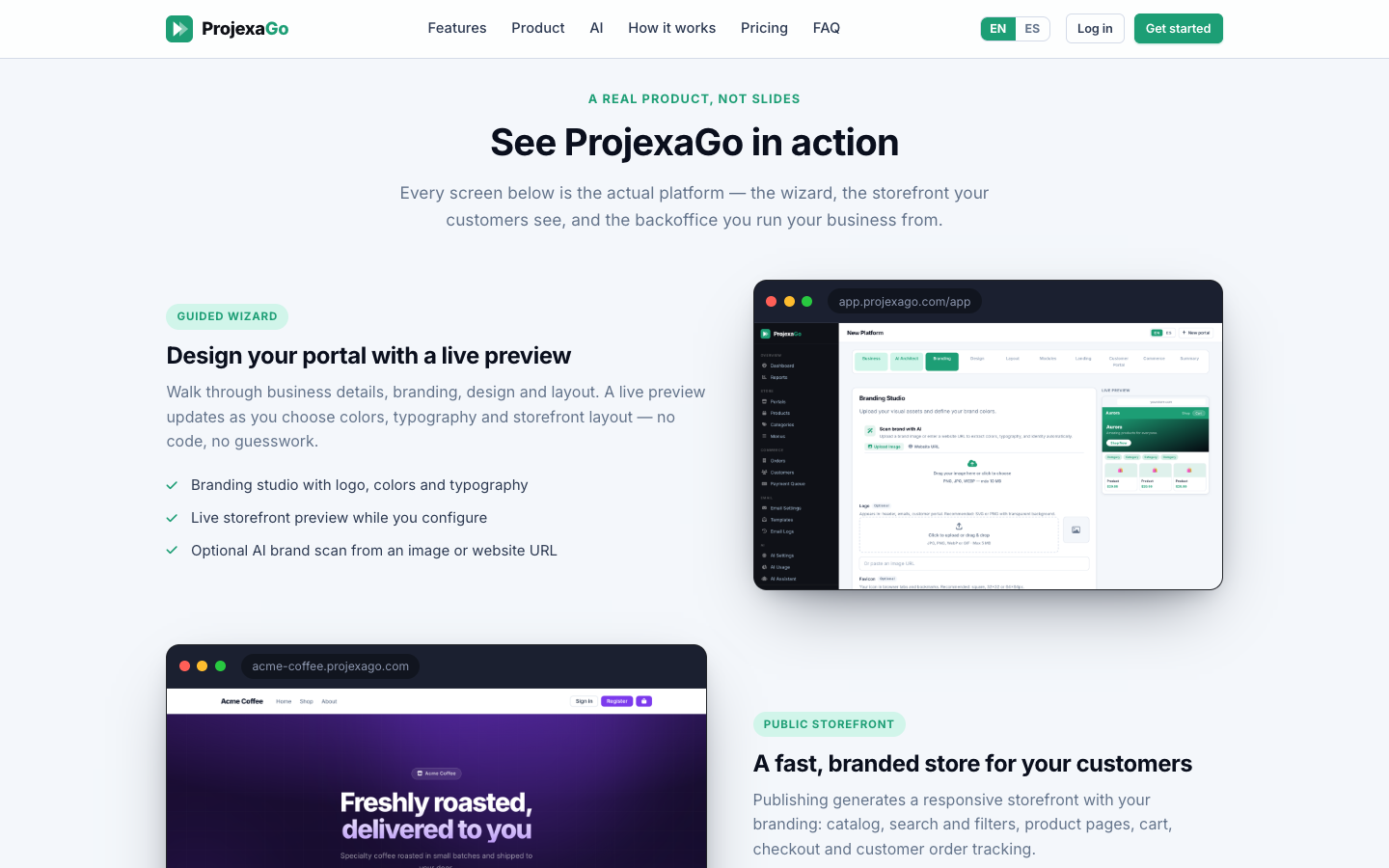
Esta sección muestra capturas reales de la interfaz de ProjexaGo dividida en cuatro vistas:
- Diseña tu portal con vista previa en vivo — El asistente muestra en tiempo real cómo quedará tu tienda mientras la configuras.
- Una tienda rápida y con tu marca para tus clientes — La tienda pública responsiva con catálogo y carrito.
- Opera todo desde un solo lugar — La plataforma con dashboard, pedidos y gestión.
- Activa la IA cuando estés listo — El asistente de IA integrado con análisis y generación de contenido.
Sección "Cómo Funciona"
Título: "DEL REGISTRO A OPERAR PEDIDOS" Subtítulo: El flujo real de ProjexaGo — El ciclo completo, tal como funciona la plataforma hoy — sin pasos ocultos, sin "próximamente".
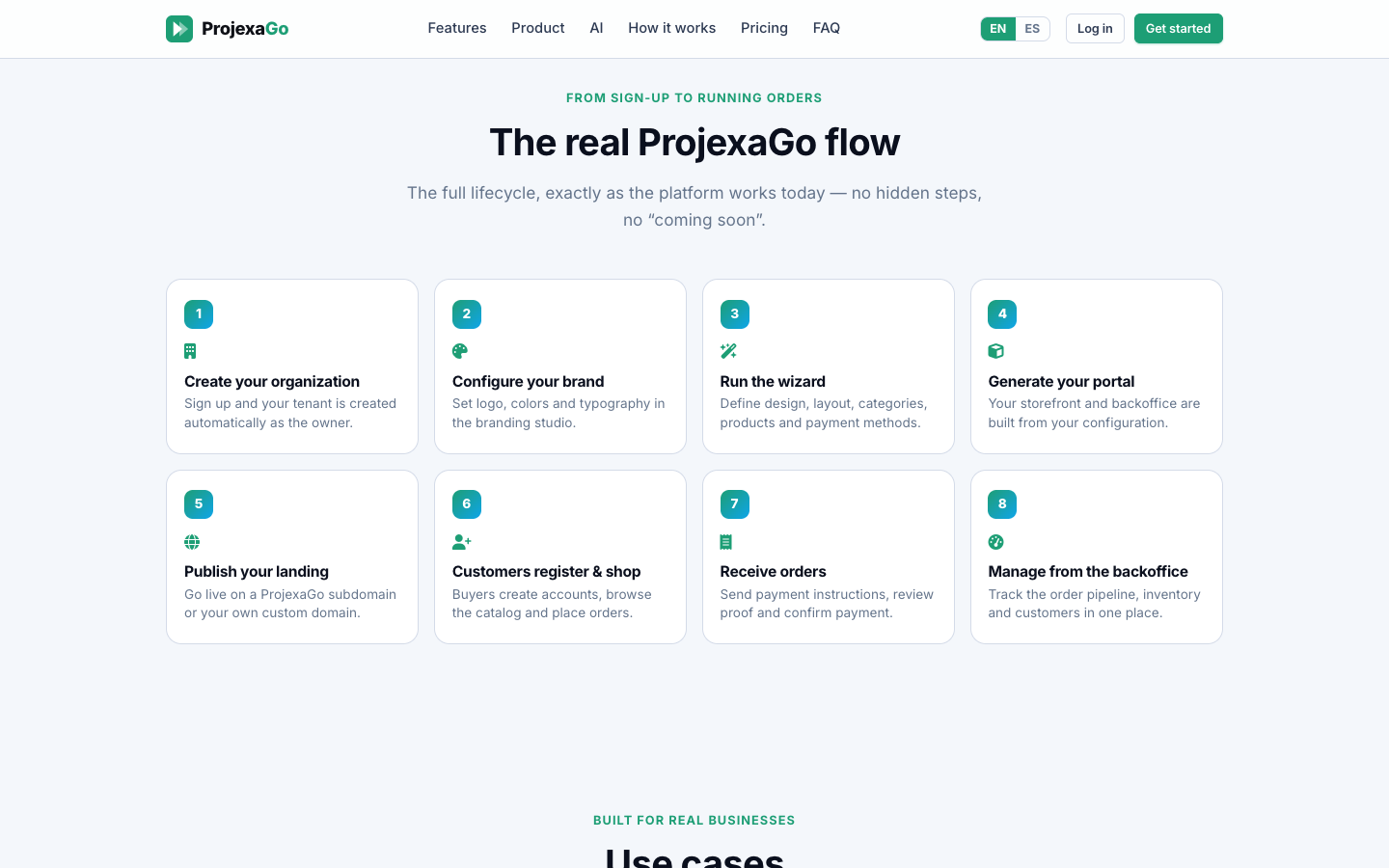
Los 8 pasos del flujo real:
| Paso | Acción | Descripción |
|---|---|---|
| 1 | Crea tu organización | Regístrate y tu cuenta se crea automáticamente como dueño |
| 2 | Configura tu marca | Define logo, colores y tipografía en el estudio de marca |
| 3 | Ejecuta el asistente | Define diseño, layout, categorías, productos y métodos de pago |
| 4 | Genera tu portal | Tu tienda y panel de gestión se construyen desde tu configuración |
| 5 | Publica tu landing | Sal en vivo en un subdominio de ProjexaGo o tu propio dominio |
| 6 | Los clientes se registran y compran | Los compradores crean cuentas, navegan el catálogo y hacen pedidos |
| 7 | Recibe pedidos | Envía instrucciones de pago, revisa el comprobante y confirma |
| 8 | Gestiona desde la plataforma | Sigue el flujo de pedidos, inventario y clientes en un solo lugar |
Sección de Casos de Uso
Título: "HECHO PARA NEGOCIOS REALES" Subtítulo: Donde sea que los pagos ocurran por transferencia, enlace o en persona, ProjexaGo optimiza todo el flujo.
| Caso de uso | Descripción |
|---|---|
| Tiendas locales y cafeterías | Pagos por transferencia bancaria y billetera con revisión de comprobante y seguimiento de entrega |
| Boutiques y artesanos | Catálogo visual, productos destacados y descripciones escritas con IA |
| Distribuidores | Pipeline de pedidos, historial de clientes y alertas de inventario bajo |
| Restaurantes | Menús, instrucciones de pago manual y notificaciones de estado del pedido |
| Pop-ups y campañas | Portal con marca lista en minutos, con dominio propio |
| Servicios y consultoría | Vende servicios con seguimiento de pago manual y confirmación |
Sección de Precios
Título: "Planes que crecen contigo"
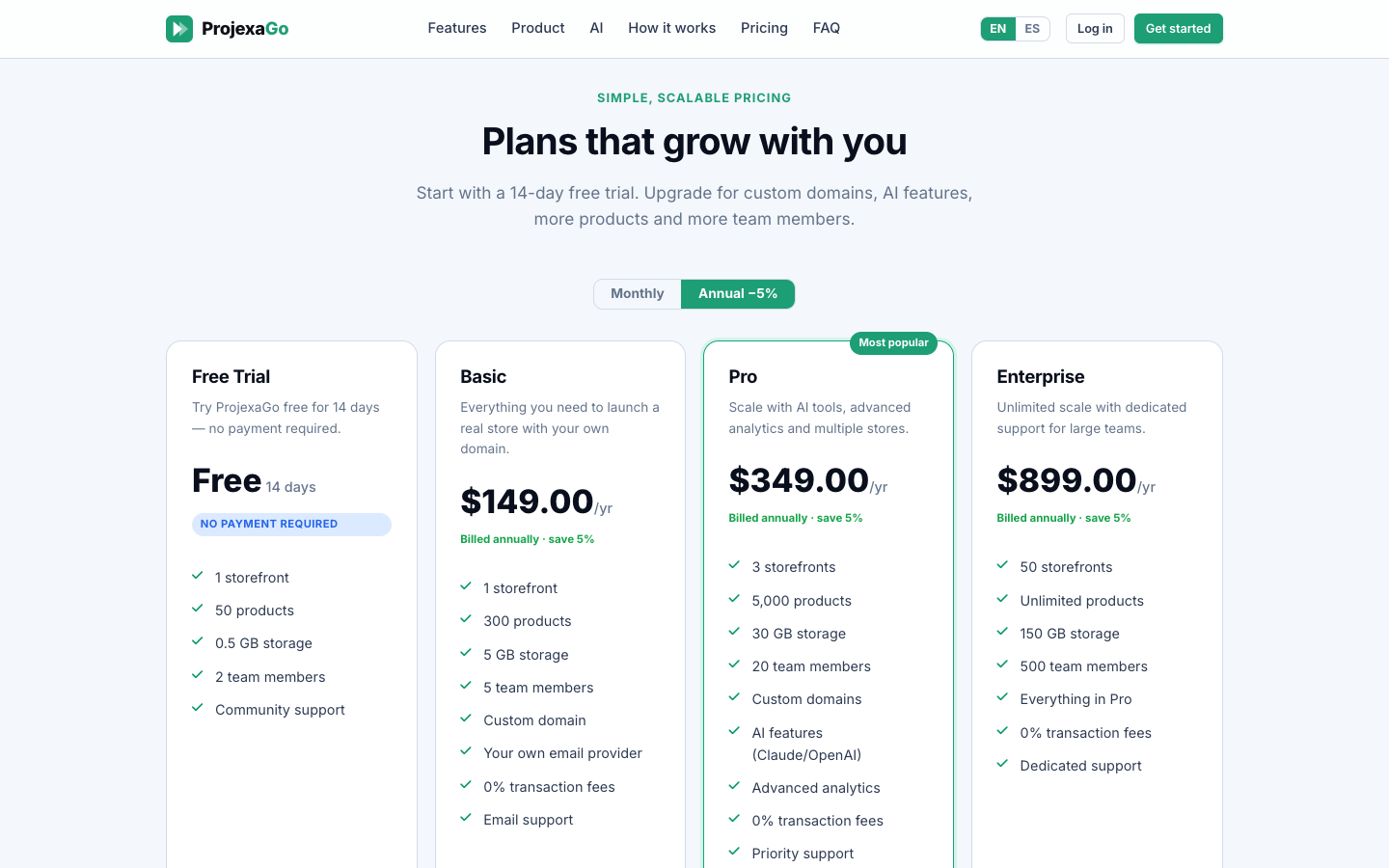
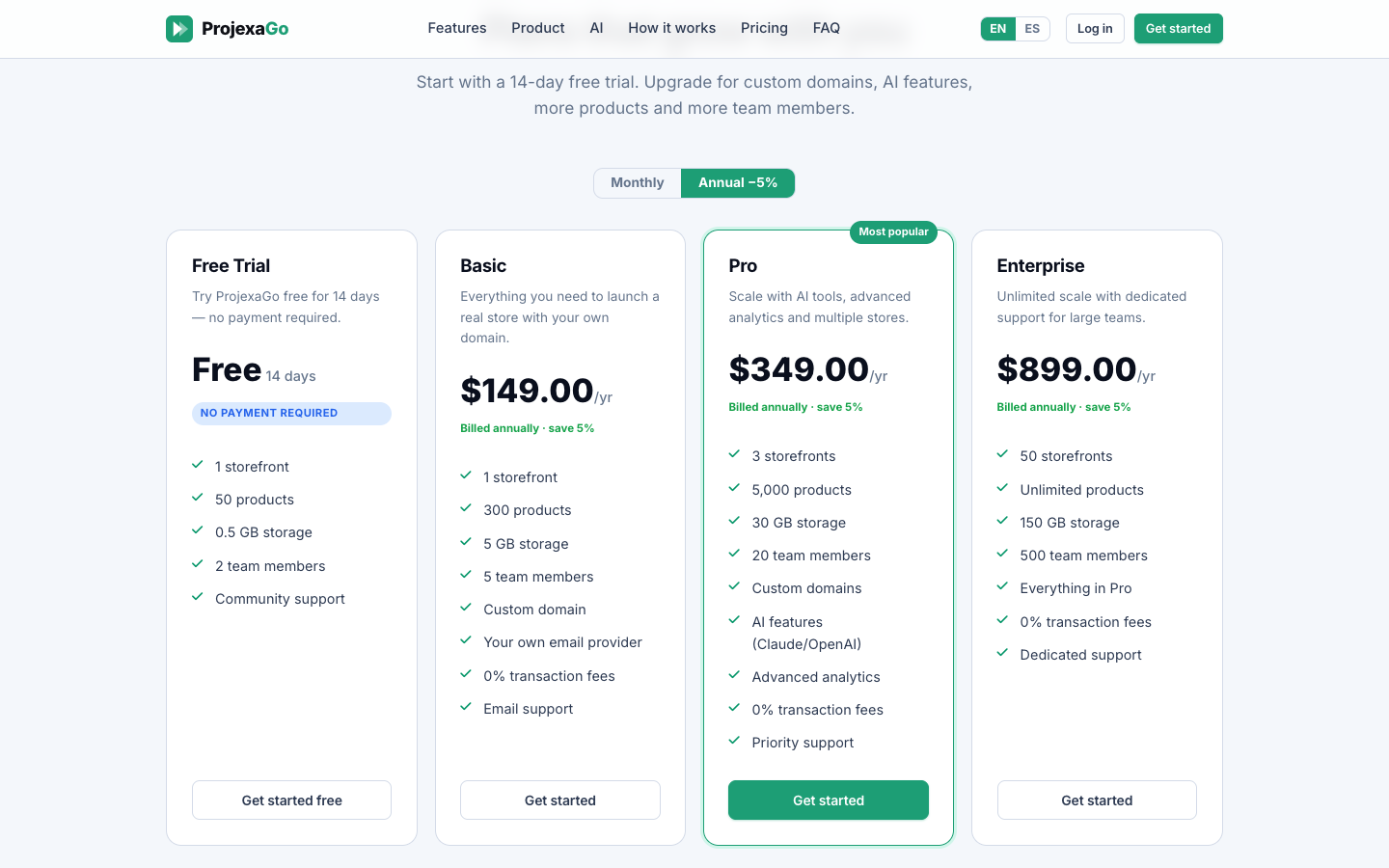
ProjexaGo ofrece cuatro planes. Todos los planes de pago incluyen una prueba gratis de 14 días.
Prueba Gratis
Prueba ProjexaGo gratis por 14 días — sin pagos requeridos.
| Característica | Valor |
|---|---|
| Precio | Gratis, 14 días |
| Tiendas | 1 |
| Productos | 50 |
| Almacenamiento | 0.5 GB |
| Miembros del equipo | 2 |
| Soporte | Comunitario |
Plan Básico — $149.00/año
Todo lo que necesitas para lanzar una tienda real con tu propio dominio.
| Característica | Valor |
|---|---|
| Precio | $149.00/año (facturado anual · ahorra 5%) |
| Tiendas | 1 |
| Productos | 300 |
| Almacenamiento | 5 GB |
| Miembros del equipo | 5 |
| Dominio propio | ✅ |
| Tu proveedor de email | ✅ |
| Comisiones | 0% |
| Soporte | Por email |
Plan Pro — $349.00/año ⭐ Más Popular
Escala con herramientas de IA, analíticas avanzadas y múltiples tiendas.
| Característica | Valor |
|---|---|
| Precio | $349.00/año (facturado anual · ahorra 5%) |
| Tiendas | 3 |
| Productos | 5,000 |
| Almacenamiento | 30 GB |
| Miembros del equipo | 20 |
| Dominios propios | ✅ |
| Funciones de IA (Claude/OpenAI) | ✅ |
| Analíticas avanzadas | ✅ |
| Comisiones | 0% |
| Soporte | Prioritario |
Plan Enterprise — $899.00/año
Escala ilimitada con soporte dedicado para equipos grandes.
| Característica | Valor |
|---|---|
| Precio | $899.00/año (facturado anual · ahorra 5%) |
| Tiendas | 50 |
| Productos | Ilimitados |
| Almacenamiento | 150 GB |
| Miembros del equipo | 500 |
| Todo lo de Pro | ✅ |
| Comisiones | 0% |
| Soporte | Dedicado |
💡 Consejo: Si no estás seguro qué plan elegir, comienza con la Prueba Gratis. Tienes 14 días completos para explorar la plataforma sin necesidad de ingresar datos de pago.
📌 Nota: Todos los planes de pago incluyen una prueba gratis de 14 días. El almacenamiento adicional puede comprarse como complemento ($1.00/GB/mes facturado a mes vencido). Se pueden adquirir tiendas adicionales por $5.00/mes.
Sección de Preguntas Frecuentes (FAQ)
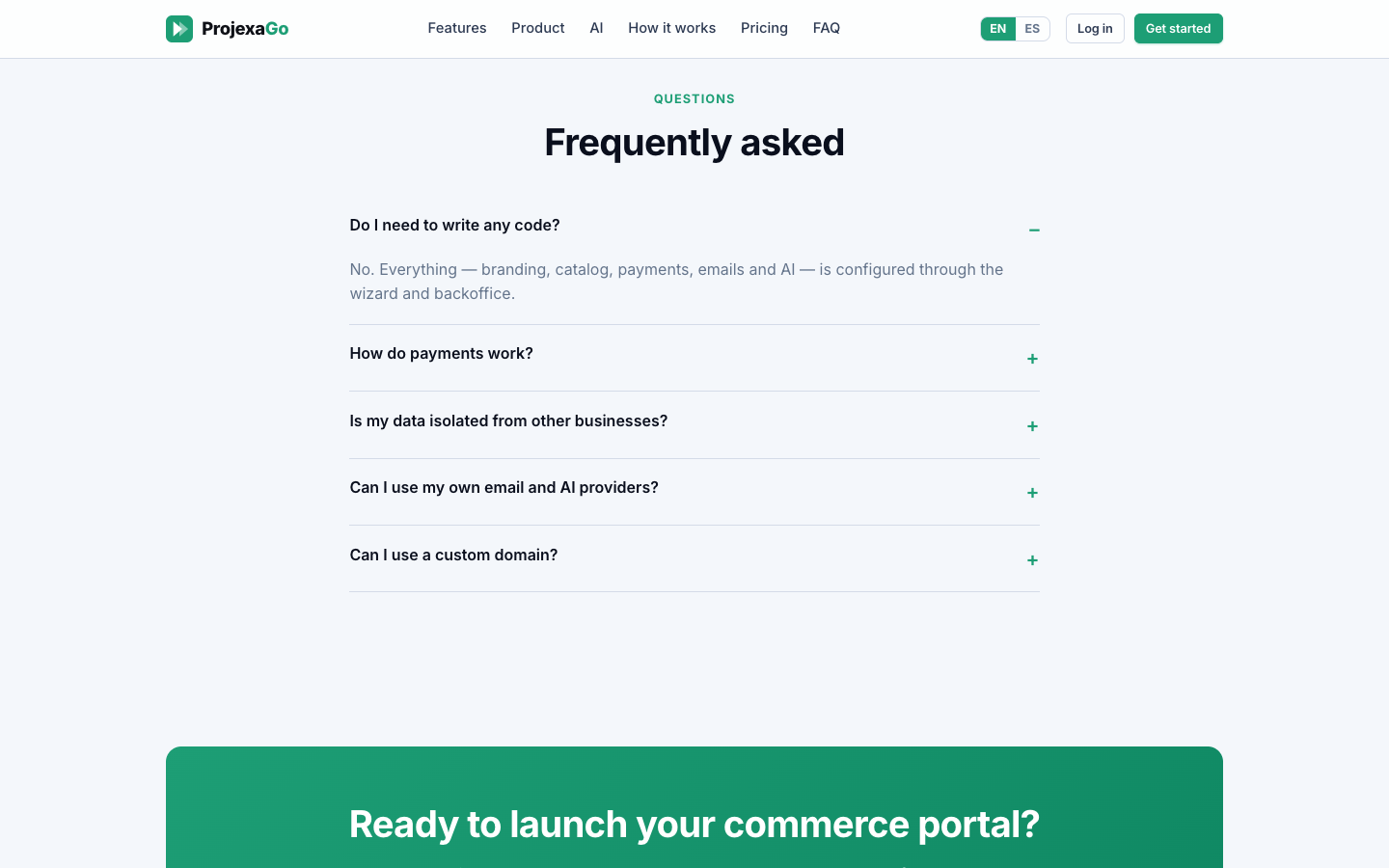
¿Necesito escribir código?
No. Todo — marca, catálogo, pagos, emails e IA — se configura desde el asistente y la plataforma.
¿Cómo funcionan los pagos?
ProjexaGo usa un flujo de pago manual. El cliente hace un pedido, tú envías las instrucciones de pago (transferencia, billetera o en persona), el cliente paga fuera del sistema y sube el comprobante, y tú lo revisas y apruebas desde tu cola de pagos. Cada paso actualiza el estado del pedido y notifica al cliente por email.
¿Mis datos están aislados de otros negocios?
Sí. ProjexaGo es multi-inquilino por diseño. Cada producto, pedido, cliente, email y ajuste de IA está acotado a tu inquilino y nunca se comparte.
¿Puedo usar mis propios proveedores de email e IA?
Sí. Conecta Resend, SendGrid o SMTP para email, y trae tu propia clave de OpenAI o Anthropic para IA. Las claves se cifran en reposo.
¿Puedo usar un dominio propio?
Sí. En los planes de pago, añade tu dominio, apunta el DNS y ProjexaGo provisiona automáticamente un certificado SSL. El proceso tarda minutos.
Sección de Llamada a la Acción Final
Título: "¿Listo para lanzar tu portal de comercio?" Texto: Crea tu cuenta y genera hoy una tienda completa con tu marca y una plataforma.
Botón: Comenzar gratis
Contacto: admin@projexaai.com
Sección de App Móvil
Título: "Lleva ProjexaGo contigo" Texto: Instala ProjexaGo en tu teléfono o computadora y gestiona tu tienda donde estés — sin tienda de apps.
Opciones de instalación:
- App Web (PWA) — Instala directamente desde tu navegador, disponible ahora
- App Store — Próximamente
- Google Play — Próximamente
Footer (Pie de página)
El footer incluye:
Navegación del producto:
- Funciones · Precios · IA
Cuenta:
- Iniciar sesión · Registrarse
Legal:
- Términos y Condiciones
- Política de Privacidad
- Uso Aceptable
Copyright: © 2026 ProjexaGo. Todos los derechos reservados.
Anterior: Capítulo 1 — Introducción | Siguiente: Capítulo 3 — Registro y Planes →
Capítulo 3 — Registro y Selección de Plan
Crear tu cuenta en ProjexaGo
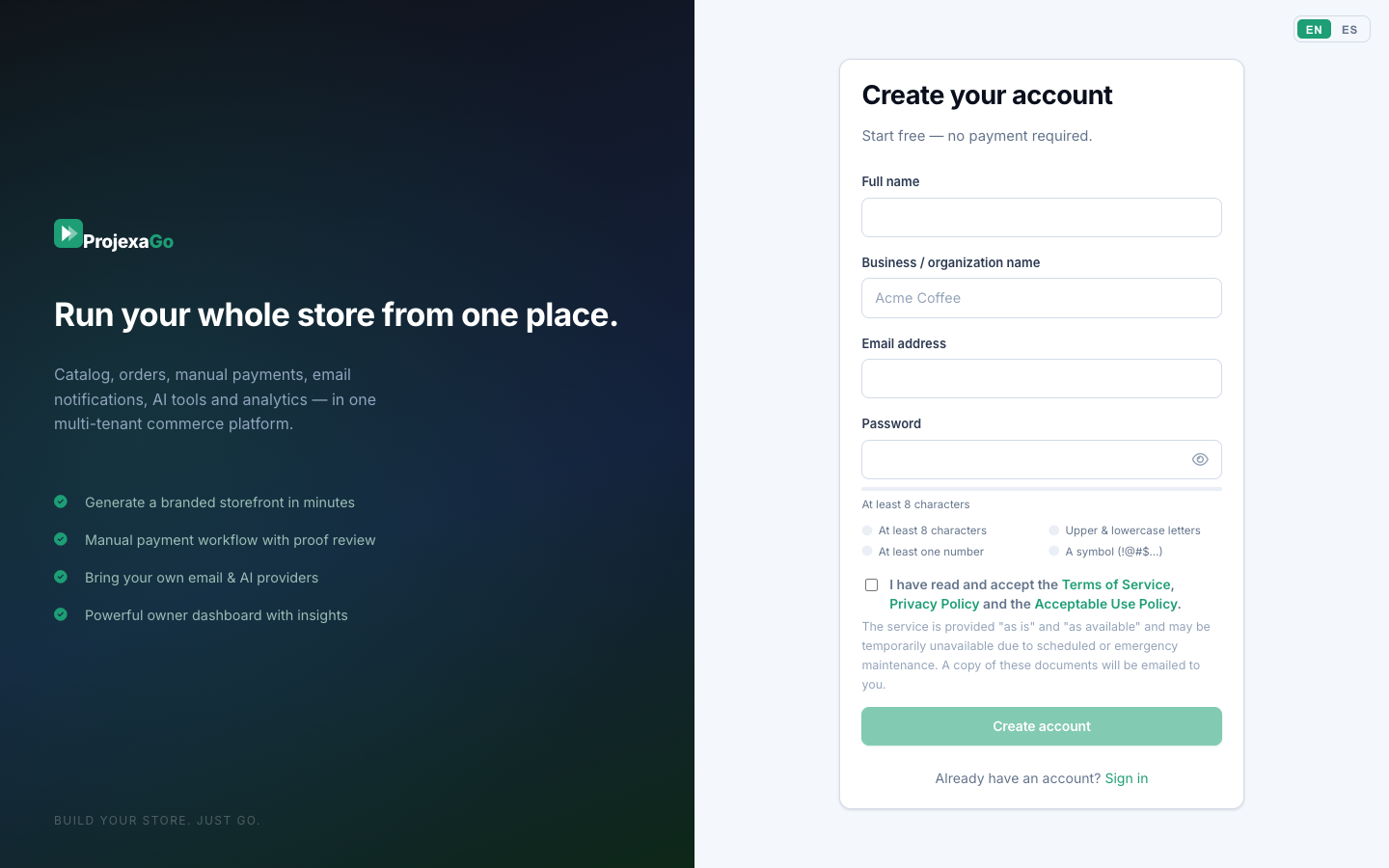
Para comenzar a usar ProjexaGo, sigue estos pasos:
Paso 1 — Inicia el registro
Ve a https://projexago.com y haz clic en "Comenzar" o "Empezar gratis". Serás dirigido a la pantalla de registro en https://app.projexago.com/register.
Paso 2 — Completa el formulario de registro
El formulario de registro solicita la siguiente información:
| Campo | Descripción | Requerido |
|---|---|---|
| Nombre completo | Tu nombre y apellido | ✅ |
| Correo electrónico | Dirección de email válida (será tu usuario) | ✅ |
| Contraseña | Mínimo 8 caracteres, debe incluir letras y números | ✅ |
| Nombre de la organización | El nombre de tu empresa o negocio | ✅ |
⚠️ Importante: El correo electrónico que ingreses será tu nombre de usuario permanente. Usa una dirección a la que tengas acceso continuo, preferiblemente la del negocio.
💡 Consejo: Si estás registrando un negocio con equipo, usa el email del propietario o administrador principal. Podrás invitar a más miembros del equipo desde la plataforma después de configurar tu portal.
Paso 3 — Acepta los términos legales
Antes de completar el registro, deberás aceptar los documentos legales de ProjexaGo:
- Términos y Condiciones
- Política de Privacidad
- Política de Uso Aceptable
Estos documentos están disponibles en https://projexago.com/legal. Al registrarte, recibirás por email una copia de los términos aceptados para tus registros.
Paso 4 — Selecciona tu plan
Al completar el registro, serás guiado al proceso de selección de plan. Tienes las siguientes opciones:
Opción A: Comenzar con la Prueba Gratis (recomendado)
Si seleccionas Prueba Gratis, puedes explorar la plataforma completa durante 14 días sin ningún compromiso de pago. Durante este período tendrás acceso a:
- 1 tienda
- Hasta 50 productos
- 0.5 GB de almacenamiento
- 2 miembros del equipo
Al finalizar los 14 días, tu cuenta se mantendrá activa pero no podrás crear nuevos pedidos hasta seleccionar un plan de pago.
Opción B: Seleccionar un plan de pago
Si ya sabes qué plan necesitas, puedes seleccionarlo directamente:
| Plan | Precio anual | Mejor para |
|---|---|---|
| Básico | $149.00/año | Negocios que empiezan con una tienda |
| Pro | $349.00/año | Negocios que escalan con IA y múltiples tiendas |
| Enterprise | $899.00/año | Equipos grandes con operaciones complejas |
📌 Nota sobre los planes de pago: ProjexaGo utiliza un flujo de verificación de pago manual. Al seleccionar un plan de pago, tu cuenta entrará en estado
pendiente de activaciónhasta que el equipo de ProjexaGo verifique tu pago. Recibirás instrucciones de pago por email.
Paso 5 — Proceso de activación para planes de pago
Si seleccionas un plan de pago, el proceso es el siguiente:
1. Seleccionas el plan
   └── Se crea un cargo en estado "pendiente"

2. Recibes instrucciones de pago por email
   └── Incluyen datos de transferencia o método preferido

3. Realizas el pago fuera del sistema
   └── Transferencia bancaria u otro método indicado

4. Subes el comprobante de pago
   └── Desde el enlace en tu email o desde el panel de activación

5. El equipo de ProjexaGo revisa tu pago
   └── Proceso: recibido → en validación → aprobado

6. Tu cuenta se activa automáticamente
   └── Recibes email de confirmación con acceso completo
⚠️ Importante: Mientras tu cuenta esté en proceso de activación, no podrás crear portales ni operar pedidos. Sin embargo, sí puedes acceder al panel de gestión para revisar el estado de tu activación.
Gestión de planes y cambios
Cambiar de plan
Puedes actualizar tu plan en cualquier momento desde la sección Facturación en la plataforma:
- Ve al panel de gestión → Facturación → Mi Suscripción
- Haz clic en "Cambiar plan"
- Selecciona el nuevo plan
- Confirma el cambio (se generará un nuevo cargo proporcional)
Agregar tiendas adicionales
Si ya tienes el máximo de tiendas en tu plan actual pero no deseas cambiar de plan, puedes adquirir tiendas adicionales:
- Precio: $5.00 USD/mes por tienda adicional (cargo recurrente)
- Disponible en: Planes Básico, Pro y Enterprise
Almacenamiento adicional
Si superas el límite de almacenamiento de tu plan:
- ProjexaGo incluye un margen de tolerancia del 20% antes de bloquear nuevas subidas
- El almacenamiento usado por encima del límite se cobra a $1.00/GB/mes a mes vencido
- Recibirás notificaciones por email cuando te acerques al límite
Verificación de email
📌 Nota: ProjexaGo no requiere verificación de email separada como paso obligatorio para acceder. Tu dirección de email se activa al completar el registro exitosamente.
Sin embargo, asegúrate de tener acceso a tu email ya que la plataforma te enviará:
- Instrucciones de pago (para planes de pago)
- Notificaciones de activación
- Confirmaciones de pedidos (como dueño)
- Alertas del sistema
Recuperación de contraseña
Si olvidas tu contraseña en cualquier momento:
- Ve a https://app.projexago.com/login
- Haz clic en "¿Olvidaste tu contraseña?"
- Ingresa tu email registrado
- Recibirás un enlace de recuperación en tu bandeja de entrada
- Sigue el enlace y establece una nueva contraseña
⚠️ Importante: Los enlaces de recuperación de contraseña tienen una validez limitada. Si el enlace expiró, solicita uno nuevo desde la misma página.
Anterior: Capítulo 2 — La Landing Page | Siguiente: Capítulo 4 — Inicio de Sesión →
Capítulo 4 — Inicio de Sesión y Gestión de Cuenta
Iniciar sesión en ProjexaGo
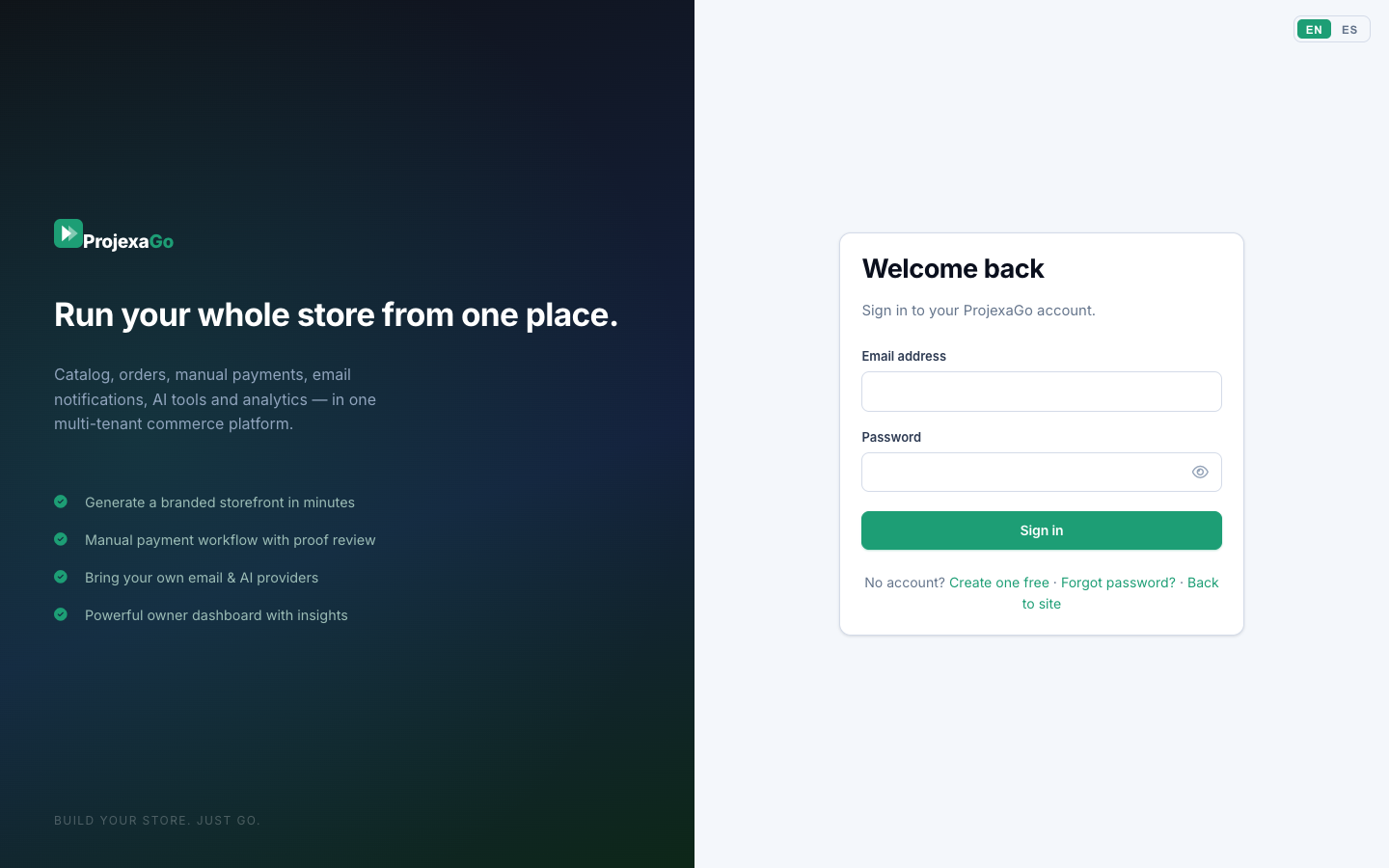
Para acceder al panel de gestión de ProjexaGo:
- Ve a https://app.projexago.com/login o haz clic en "Iniciar sesión" desde la landing page.
- Ingresa tu correo electrónico registrado.
- Ingresa tu contraseña.
- Haz clic en "Iniciar sesión".
💡 Consejo: Marca como favorito la URL dla plataforma (
https://app.projexago.com) para acceder rápidamente en el futuro.
Primer inicio de sesión
Si eres miembro del equipo invitado por el dueño del portal, recibirás un email con una contraseña temporal. Al iniciar sesión por primera vez:
- Usa la contraseña temporal del email.
- El sistema te pedirá inmediatamente que cambies tu contraseña.
- Establece una contraseña nueva (mínimo 8 caracteres, combinando letras y números).
- Haz clic en "Guardar".
⚠️ Importante: No podrás usar el sistema hasta cambiar la contraseña temporal. Este paso es obligatorio por seguridad.
Pantalla de activación pendiente
Si tu plan de pago aún está en proceso de verificación, al iniciar sesión verás la pantalla de activación:
Esta pantalla muestra:
- El estado actual de tu activación (pasos completados y pendientes)
- El estado del pago (recibido / en validación / aprobado)
- Opción para subir o actualizar tu comprobante de pago
- Botón para reenviar las instrucciones de pago a tu email
El proceso de activación tiene estos estados:
⏳ Esperando pago
   ↓
📬 Pago recibido
   ↓
🔍 En validación
   ↓
✅ Aprobado — ¡Bienvenido!
Gestión de tu cuenta
Cambiar contraseña
Para cambiar tu contraseña estando autenticado:
- Haz clic en tu nombre o avatar en la esquina superior derecha dla plataforma.
- Selecciona "Cambiar contraseña".
- Ingresa tu contraseña actual.
- Ingresa la nueva contraseña (mínimo 8 caracteres).
- Confirma la nueva contraseña.
- Haz clic en "Guardar".
Ver tu perfil
Desde el menú de cuenta puedes ver:
- Tu nombre completo
- Tu correo electrónico
- Tu rol en la organización (Dueño, Admin, Staff)
- El nombre de la organización
Cerrar sesión
Para cerrar sesión de forma segura:
- Haz clic en tu nombre o avatar en la esquina superior derecha.
- Selecciona "Cerrar sesión".
💡 Consejo de seguridad: Si accedes desde un dispositivo compartido, siempre cierra sesión al terminar.
Roles de usuario
ProjexaGo tiene tres roles para los miembros de tu organización:
| Rol | Permisos |
|---|---|
| Dueño del Portal | Acceso completo: configuración, facturación, equipo, todos los módulos |
| Admin del Portal | Puede gestionar equipo y configuraciones (excepto facturación y datos críticos) |
| Staff del Portal | Puede gestionar pedidos, clientes y catálogo. No puede acceder a configuraciones ni facturación |
📌 Nota: El rol se asigna al invitar a un miembro del equipo. El dueño original de la cuenta siempre tiene rol "Dueño" y no puede ser degradado ni eliminado mientras sea el único dueño activo.
Seguridad de la cuenta
Protecciones activas en ProjexaGo
- Límite de intentos: Después de varios intentos fallidos de login, la cuenta puede bloquearse temporalmente.
- Tokens de sesión: Las sesiones de clientes tienen duración de 30 días. Las sesiones de staff son más cortas.
- Claves cifradas: Las claves de proveedores de email e IA se almacenan cifradas en la base de datos.
- Registro de auditoría: Todas las acciones importantes se registran con usuario, acción y timestamp.
Buenas prácticas de seguridad
- Usa una contraseña única para ProjexaGo (no reutilices contraseñas de otros servicios).
- Cierra sesión en dispositivos que no sean de tu exclusivo uso.
- Revisa el registro de auditoría periódicamente (disponible para Admins y Dueños).
- No compartas tus credenciales con nadie — invita a los miembros del equipo correctamente desde el módulo de Equipo.
Anterior: Capítulo 3 — Registro y Planes | Siguiente: Capítulo 5 — Dashboard →
Capítulo 5 — Dashboard Principal
Descripción general
El Dashboard es la pantalla de inicio dla plataforma de ProjexaGo. Se accede automáticamente al iniciar sesión y muestra una vista consolidada de toda la actividad de tu negocio en tiempo real.
El dashboard está organizado en secciones verticales que puedes recorrer de arriba hacia abajo. Cada sección muestra información de un aspecto diferente de tu operación.
Tarjetas de métricas principales (KPIs)
En la parte superior del dashboard encontrarás las tarjetas con los indicadores clave de tu negocio. Cada tarjeta muestra el valor actual y puede incluir una variación respecto al período anterior.
| KPI | Descripción |
|---|---|
| Total de pedidos | Número total de pedidos en el período seleccionado |
| Pedidos pagados | Pedidos con pago aprobado |
| Pedidos pendientes | Pedidos esperando pago o confirmación |
| Pedidos rechazados | Pedidos con pago rechazado o cancelados |
| Ingresos | Suma de todos los pedidos con pago aprobado |
| Ticket promedio | Promedio de valor por pedido (ingresos / pedidos pagados) |
💡 Consejo: El período de análisis por defecto son los últimos 30 días. Puedes cambiar el rango de fechas con los filtros de la parte superior del dashboard.
Desglose de pedidos por estado
Esta sección muestra cuántos pedidos hay en cada estado del flujo, junto con el monto total asociado a cada estado. Te permite identificar rápidamente cuellos de botella en tu operación.
Los estados que verás aquí son:
- Pendiente de confirmación
- Instrucciones enviadas
- Esperando pago
- Pago enviado (por revisar)
- Pago aprobado
- En preparación
- Listo para entrega
- Enviado
- Entregado
- Cancelado
Gráfico de ingresos (últimos 30 días)
Un gráfico de líneas que muestra la evolución diaria de tus ingresos aprobados durante los últimos 30 días. Te permite identificar:
- Días de mayor venta
- Tendencias de crecimiento o caída
- Patrones de comportamiento semanal
Más vendidos
Lista de los 8 productos más vendidos del período, mostrando:
- Nombre del producto
- Unidades vendidas
- Ingresos generados
💡 Consejo: Usa esta información para decidir qué productos priorizar en tu catálogo, cuáles destacar en la tienda y qué productos necesitan mayor reposición de stock.
Productos con stock bajo
Lista de los 10 productos que han alcanzado o superado el umbral de stock bajo configurado. Para cada producto muestra:
- Nombre del producto
- SKU
- Stock actual
- Umbral configurado
⚠️ Importante: Si un producto llega a 0 unidades y tiene activado el control de inventario, los clientes no podrán añadirlo al carrito hasta que repones el stock.
Métricas de clientes
Muestra en tarjetas:
- Total de clientes registrados en tu tienda
- Clientes nuevos en los últimos 30 días
Elementos pendientes de acción
Esta sección destaca los ítems que requieren tu atención inmediata:
| Ítem | Descripción |
|---|---|
| Revisiones de pago pendientes | Comprobantes de pago subidos por clientes que aún no has revisado |
| Casos de soporte abiertos | Consultas de clientes sin responder |
Haz clic en cualquiera de estos contadores para ir directamente al módulo correspondiente.
Pedidos recientes
Lista de los últimos 8 pedidos recibidos, mostrando:
- Número de pedido
- Cliente
- Monto total
- Estado actual
- Fecha y hora
Haz clic en cualquier pedido para ir al detalle completo.
Actividad reciente (Registro de auditoría)
Log de las últimas 10 acciones realizadas en el sistema, mostrando:
- Usuario que realizó la acción
- Tipo de acción (creación, actualización, aprobación, etc.)
- Entidad afectada
- Timestamp
📌 Nota: El registro de auditoría completo está disponible en la sección Configuración → Registro de Auditoría (solo visible para roles Dueño y Admin).
Salud del email
Muestra estadísticas de los últimos 30 días para los emails enviados desde tu cuenta:
- Emails enviados correctamente
- Emails fallidos
- Tasa de entrega
💡 Consejo: Si ves una tasa alta de fallos, ve a Configuración → Email y verifica la configuración de tu proveedor de email o realiza un envío de prueba.
Uso de IA
Si tienes configurado un proveedor de IA (disponible en planes Pro y Enterprise):
- Tokens de entrada usados (último período)
- Tokens de salida generados
- Costo estimado
Lista de verificación de configuración inicial
Si acabas de crear tu portal, el dashboard puede mostrar una lista de verificación con los pasos pendientes de configuración:
- Configura tu proveedor de email
- Configura un proveedor de IA (opcional)
- Agrega tu primer producto
- Configura los métodos de pago
- Publica tu portal
💡 Consejo: Completa estos pasos en orden para asegurar que tu tienda funcione correctamente desde el primer día.
Selección de portal activo
Si tienes más de un portal (disponible en planes Pro y Enterprise), verás un selector de portal en la parte superior dla plataforma. Todo lo que ves en el dashboard corresponde al portal actualmente seleccionado.
Para cambiar de portal:
- Haz clic en el nombre del portal actual en la barra superior.
- Selecciona el portal que deseas gestionar.
- El dashboard y todos los módulos actualizarán su información.
Navegación del Panel de gestión
El menú lateral dla plataforma contiene los siguientes módulos (la disponibilidad depende de tu rol):
| Módulo | Descripción | Roles con acceso |
|---|---|---|
| 📊 Dashboard | Vista general de métricas | Todos |
| 🏪 Portales | Lista y gestión de tus tiendas | Dueño, Admin |
| 📦 Productos | Catálogo, variantes e importación | Todos |
| 📂 Categorías | Categorías y menús de navegación | Todos |
| 🛒 Pedidos | Pipeline y gestión de pedidos | Todos |
| 💳 Pagos | Cola de revisión de comprobantes | Todos |
| 👥 Clientes | CRM de compradores | Todos |
| 👤 Equipo | Invitar y gestionar miembros | Dueño, Admin |
| 💰 Facturación | Suscripción, cargos e historial | Dueño |
| ⚙️ Configuración | Ajustes del portal y branding | Dueño, Admin |
| 🌐 Dominios | Dominios personalizados y SSL | Dueño, Admin |
| Proveedor y plantillas de email | Dueño, Admin | |
| 🤖 IA | Configuración de inteligencia artificial | Dueño, Admin |
| 📈 Reportes | Informes de ventas, impuestos e inventario | Todos |
| 🎫 Soporte | Casos de ayuda de clientes | Todos |
Anterior: Capítulo 4 — Inicio de Sesión | Siguiente: Capítulo 6 — Asistente de Creación de Portal →
Capítulo 6 — Asistente de Creación de Portal
¿Qué es el Asistente de Portal?
El Asistente de Creación de Portal (también llamado "wizard") es la herramienta guiada de ProjexaGo que te lleva paso a paso por la configuración completa de tu tienda. Al completarlo, tu portal público y tu panel quedan completamente listos para operar.
El asistente se inicia automáticamente cuando:
- Acabas de crear tu cuenta (primer portal)
- Haces clic en "Crear nuevo portal" desde la sección Portales
⚠️ Importante: Si cierras el navegador o abandonas el asistente, tu progreso se guarda automáticamente como borrador. Puedes retomarlo desde el dashboard o desde la sección Portales.
Vista previa en tiempo real
Una de las características más útiles del asistente es la vista previa en vivo: mientras configuras cada sección, puedes ver en tiempo real cómo quedará tu portal público. La pantalla está dividida en dos secciones:
- Panel izquierdo: Los campos de configuración
- Panel derecho: La vista previa de tu tienda
Pasos del asistente
Paso 1 — Tipo de Proyecto
Selecciona el tipo de negocio que mejor describe tu operación:
| Tipo | Descripción |
|---|---|
| E-commerce | Venta de productos físicos con catálogo y carrito |
| Servicios | Venta de servicios o productos digitales |
| Marketplace | Portal multi-proveedor o comunidad |
| SaaS / Software | Productos digitales o suscripciones de software |
📌 Nota: El tipo de proyecto afecta las secciones disponibles en la landing page de tu portal y algunas opciones de configuración. Puedes cambiarlo después desde los ajustes del portal.
Paso 2 — Branding (Marca)
Configura la identidad visual de tu marca:
Logo
- Sube tu logo en formato PNG o SVG (recomendado: fondo transparente)
- Tamaño recomendado: 400×120 px mínimo
- El logo aparece en la barra de navegación de tu tienda y en los emails
Logo en fondo oscuro (opcional)
- Una versión alternativa para uso sobre fondos oscuros
Colores de marca
- Color primario: El color principal de tu tienda (botones, acentos, highlights)
- Color secundario: Color complementario para elementos de soporte
Tipografía
- Selecciona la fuente principal de tu tienda
- Opciones disponibles: Inter, Roboto, Poppins, Montserrat, Open Sans, Lato, Playfair Display, entre otras
💡 Consejo: Usa los colores exactos de tu marca (en formato HEX, ej:
#10B981). Si no tienes un color de marca definido, elige un color que transmita la personalidad de tu negocio. Verde para naturales/frescos, azul para confianza/tecnología, naranja para energía/creatividad.
💡 Consejo de logo: Si tu logo tiene fondo blanco y quieres que se vea bien sobre el fondo oscuro del header, sube también una versión con fondo transparente o con los colores invertidos.
Paso 3 — Información del Negocio
Completa los datos de tu negocio:
| Campo | Descripción | Ejemplo |
|---|---|---|
| Nombre del portal | El nombre público de tu tienda | "Café Aurora" |
| Tagline | Frase corta que define tu negocio | "El mejor café de la ciudad" |
| Descripción | Descripción completa del negocio (aparece en SEO y About) | "Somos una cafetería..." |
| Email de contacto | Email público para que los clientes te contacten | contacto@cafaurora.com |
| Teléfono | Número de contacto (con código de país) | +1 555 0100 |
| Número de WhatsApp (si lo usas para atención) | +1 555 0100 | |
| Dirección | Dirección física de tu negocio (si aplica) | Calle Principal 123 |
| Redes sociales | Links a tus perfiles (Instagram, Facebook, X, LinkedIn, etc.) | instagram.com/cafaurora |
Paso 4 — Diseño y Layout
Configura la apariencia visual de tu landing page:
Imagen de hero / banner
- Sube la imagen principal de tu portada (banner superior)
- Tamaño recomendado: 1920×1080 px o mayor
- Formatos: JPG, PNG, WebP
- Esta imagen es lo primero que ven tus clientes al visitar tu tienda
Secciones de la landing page Elige qué secciones mostrar en tu página de inicio:
- ✅ Hero con CTA
- ✅ Características / propuesta de valor
- ✅ Productos destacados
- ✅ Testimonioss (si aplica)
- ✅ Sobre nosotros
- ✅ Llamada a la acción final
Estilo de listado de productos
- Rejilla (grid): Múltiples productos por fila, ideal para catálogos amplios
- Lista: Una fila por producto, con más detalle visible
Paso 5 — Categorías
Define la estructura de categorías de tu catálogo. Las categorías organizan tus productos y aparecen en el menú de navegación de tu tienda.
Para agregar una categoría:
- Haz clic en "+ Agregar categoría"
- Escribe el nombre de la categoría
- (Opcional) Sube una imagen representativa
- (Opcional) Agrega subcategorías dentro de cada categoría
- Arrastra para reordenar
Ejemplos de estructura de categorías:
Para una cafetería:
☕ Bebidas Calientes
  └── Café
  └── Té
🧋 Bebidas Frías
  └── Smoothies
  └── Jugos
🥗 Comida
  └── Desayunos
  └── Snacks
Para una boutique:
👗 Ropa
  └── Damas
  └── Caballeros
👟 Calzado
👜 Accesorios
💡 Consejo: No es necesario crear todas las categorías aquí. Puedes agregar, editar y reorganizar categorías en cualquier momento desde el módulo Categorías dla plataforma.
Paso 6 — Productos Iniciales
Agrega tus primeros productos. Puedes añadirlos de tres formas:
Opción A: Agregar manualmente Por cada producto completa:
- Nombre del producto
- Precio
- Descripción corta
- Categoría
- Imagen(es)
- Stock inicial
Opción B: Importación masiva (CSV/XLSX)
- Descarga la plantilla de importación
- Llena los datos en la hoja de cálculo
- Sube el archivo
- ProjexaGo valida y previsualiza los productos antes de importar
Opción C: Importación asistida por IA Si tienes una lista de productos en cualquier formato (texto libre, otra hoja de cálculo), la IA puede analizar el archivo y mapear los campos automáticamente.
📌 Nota: Puedes omitir este paso y agregar productos después desde el módulo Productos. El asistente no requiere productos para completarse.
Paso 7 — Métodos de Pago
Configura cómo recibirás los pagos de tus clientes. ProjexaGo soporta múltiples métodos de pago manual simultáneamente.
Para cada método de pago:
- Haz clic en "+ Agregar método de pago"
- Selecciona el tipo:
- Transferencia bancaria
- Billetera digital (Yape, Plin, PayPal, etc.)
- Pago en persona (efectivo u otro)
- Otro
- Escribe el nombre que verán tus clientes (ej: "Transferencia BCP")
- Escribe las instrucciones de pago detalladas:
- Nombre del banco
- Número de cuenta / CCI / CLABE
- Nombre del titular
- Cualquier referencia que el cliente deba incluir
Ejemplo de instrucciones:
Transferencia BCP (Perú)
Banco: BCP
Cuenta: 191-12345678-0-20
CCI: 00219101234567802025
Titular: Café Aurora EIRL
Referencia: Incluye tu número de pedido
⚠️ Importante: Las instrucciones de pago se envían automáticamente al cliente por email cuando haces avanzar el pedido al estado "Instrucciones enviadas". Asegúrate de que sean claras y completas.
Paso 8 — Políticas y Configuración Legal
Configura las políticas de tu tienda que se mostrarán a los clientes:
| Política | Descripción |
|---|---|
| Términos y condiciones | Condiciones de uso de tu tienda |
| Política de privacidad | Cómo manejas los datos de tus clientes |
| Política de devoluciones | Condiciones para devoluciones y reembolsos |
| Sobre nosotros | Historia y descripción extendida de tu negocio |
💡 Consejo: ProjexaGo incluye textos modelo para cada política. Puedes personalizarlos o reemplazarlos completamente con tus propios textos. Recomendamos consultar con un abogado para adaptar las políticas a las leyes de tu país.
Paso 9 — Configuración Regional
Ajusta la configuración regional de tu tienda:
| Campo | Opciones | Descripción |
|---|---|---|
| Idioma del portal | Español, Inglés | Idioma principal de la interfaz de tu tienda |
| Moneda | USD, MXN, PEN, COP, ARS, EUR, y más | Moneda en la que se muestran los precios |
| País principal | Lista completa de países | País de operación de tu negocio |
| Impuesto incluido | Sí / No | Si los precios ya incluyen impuestos |
| Tasa de impuesto | % personalizable | Porcentaje de impuesto aplicable |
Paso 10 — Configuración de Facturación del Portal
Si emitirás facturas o notas de crédito a tus clientes:
| Campo | Descripción |
|---|---|
| Razón social | Nombre legal de tu empresa |
| RUC / NIT / RFC | Tu identificador fiscal |
| Prefijo de factura | Ej: "FAC-" para que las facturas sean FAC-0001 |
| Prefijo de nota de crédito | Ej: "NC-" |
| Pie de factura | Texto legal o informativo al pie de tus facturas |
📌 Nota: Esta información puede modificarse en cualquier momento desde Configuración → Facturación del Portal.
Paso 11 — Envío y Entrega (opcional)
Si entregas productos físicamente, configura tus zonas de envío:
- Define tu país de operación
- Agrega zonas de entrega (por ciudad, región o rango de distancia)
- Para cada zona configura:
- Nombre (ej: "Lima Metropolitana")
- Costo de envío
- Tiempo estimado de entrega
💡 Consejo: Si ofreces retiro en tienda, agrega una zona con costo $0 llamada "Retiro en tienda".
Paso 12 — Publicar tu Portal
El último paso del asistente es publicar tu portal para que sea visible al público.
URL de tu tienda:
Tu tienda estará disponible en:
https://[slug-de-tu-tienda].projexago.com
El "slug" se genera automáticamente a partir del nombre de tu portal (ej: "Café Aurora" → cafe-aurora.projexago.com).
Opciones:
- Publicar ahora: Tu tienda queda visible inmediatamente
- Guardar como borrador: Tu tienda se guarda pero no es visible al público (puedes publicarla después)
💡 Consejo: Si todavía estás completando el catálogo o ajustando la configuración, guarda como borrador. Puedes publicar en cualquier momento desde Portales → botón "Publicar".
Dominio personalizado (planes de pago): Si quieres usar tu propio dominio en lugar del subdominio de ProjexaGo, consulta el Capítulo 15 — Dominios Personalizados.
Retomar un asistente guardado
Si cerraste el asistente antes de terminarlo:
- Ve al panel de gestión principal
- Verás un banner o botón "Continuar configurando tu portal"
- O ve a Portales → haz clic en el portal con estado "Borrador"
- El asistente retoma desde donde lo dejaste
⚠️ Importante: Si decides crear un nuevo portal desde cero (sin continuar el borrador), el borrador anterior se descartará. ProjexaGo te advertirá antes de proceder.
Después del asistente: ¿qué sigue?
Al completar el asistente, tu portal está listo. Los próximos pasos recomendados son:
- Agregar más productos (ver Capítulo 7)
- Completar el catálogo de categorías (ver Capítulo 8)
- Configurar tu email para notificaciones automáticas (ver Capítulo 16)
- Agregar tu dominio propio (ver Capítulo 15)
- Invitar a tu equipo (ver Capítulo 12)
- Activar las herramientas de IA si tienes plan Pro o Enterprise (ver Capítulo 17)
Anterior: Capítulo 5 — Dashboard | Siguiente: Capítulo 7 — Productos y Catálogo →
Capítulo 7 — Gestión de Productos y Catálogo
Descripción general
El módulo de Productos es donde gestionas todo tu catálogo comercial. Desde aquí puedes agregar, editar, organizar y eliminar los productos que aparecerán en tu tienda pública.
Para acceder: Menú lateral → Productos
Lista de productos
La pantalla principal muestra todos tus productos en una tabla con:
- Imagen (miniatura del producto)
- Nombre del producto
- SKU (código de referencia)
- Categoría
- Precio
- Stock (si el control de inventario está activo)
- Estado (activo / inactivo)
- Acciones (editar, eliminar)
Filtros disponibles
Puedes filtrar la lista por:
- Categoría: Muestra solo los productos de una categoría específica
- Estado: Activos / Inactivos / Todos
- Stock bajo: Muestra solo los productos por debajo del umbral
- Búsqueda: Busca por nombre o SKU
Edición rápida en lista
Sin abrir el detalle del producto, puedes editar directamente desde la lista:
- Precio
- Stock
- Estado activo/inactivo
Crear un producto nuevo
Para agregar un producto: haz clic en "+ Nuevo producto" o "Agregar producto".
Información básica
| Campo | Descripción | Requerido |
|---|---|---|
| Nombre | El nombre del producto tal como aparece en la tienda | ✅ |
| SKU | Código único de referencia interna (ej: "CAF-001") | |
| Marca | Nombre de la marca o fabricante | |
| Categoría | La categoría a la que pertenece el producto | |
| Estado | Activo (visible en la tienda) / Inactivo (oculto) | ✅ |
| Destacado | Muestra el producto en la sección de destacados | |
| Nuevo | Añade la etiqueta "Nuevo" al producto |
Precios
| Campo | Descripción |
|---|---|
| Precio | Precio de venta al público |
| Precio de comparación | Precio "tachado" anterior (para mostrar descuento visual) |
| Etiqueta de oferta | Texto personalizado (ej: "¡Oferta!", "2×1", "-30%") |
| Impuesto | Tasa de impuesto aplicable a este producto |
💡 Consejo: Si tienes un precio de comparación mayor que el precio actual, la tienda mostrará automáticamente el ahorro y la etiqueta de oferta. Es una excelente herramienta para promociones.
Descripción y contenido
| Campo | Descripción |
|---|---|
| Descripción corta | Resumen breve (aparece en la vista de lista de productos) |
| Descripción completa | Descripción detallada con formato (HTML/Markdown, aparece en la página del producto) |
| Descripción SEO | Meta descripción para motores de búsqueda |
| Etiquetas (tags) | Palabras clave para búsqueda interna (separadas por comas) |
💡 Consejo con IA: En planes Pro y Enterprise, puedes hacer clic en el botón "Generar con IA" junto a la descripción o las etiquetas para que el asistente de IA genere el contenido automáticamente basándose en el nombre y categoría del producto.
Inventario
| Campo | Descripción |
|---|---|
| Controlar stock | Activa/desactiva el seguimiento de inventario para este producto |
| Cantidad en stock | Número de unidades disponibles |
| Umbral de stock bajo | Cuando el stock baje de este número, aparece en alertas |
⚠️ Importante: Si "Controlar stock" está activado y el stock llega a 0, el producto se marcará como "Agotado" y los clientes no podrán comprarlo. Si está desactivado, los clientes siempre podrán comprarlo independientemente del stock (útil para servicios o productos digitales).
Información física
| Campo | Descripción |
|---|---|
| Peso | Peso del producto (útil para calcular envío) |
| Unidad de peso | kg, g, lb, oz |
Fotos del producto
Puedes subir hasta 4 fotos por producto. La primera foto se usa como imagen principal en el catálogo y tarjetas de producto.
Cómo agregar fotos:
- Haz clic en el área de fotos o arrastra imágenes directamente
- Selecciona una o varias imágenes (JPG, PNG, WebP)
- Espera a que se suban
- Arrastra para reordenar (la primera es la principal)
Recomendaciones para fotos:
- Resolución mínima: 800×800 px
- Resolución recomendada: 1200×1200 px o mayor
- Fondo blanco o neutro para productos de e-commerce
- Fotos del producto desde múltiples ángulos
- Primera foto: la más atractiva y representativa del producto
Variantes del producto
Si tu producto viene en diferentes versiones (tallas, colores, presentaciones), usa el sistema de variantes:
Para agregar variantes:
- En la sección "Variantes", haz clic en "+ Agregar variante"
- Define el tipo de variante (ej: "Talla", "Color", "Presentación")
- Para cada variante, especifica:
- Nombre de la variante (ej: "Talla S", "Color Rojo", "250ml")
- SKU de variante (opcional)
- Precio de variante (puede diferir del precio base)
- Stock de variante
Ejemplo de variantes para una camiseta:
Talla S → SKU: CAM-BLK-S → $29.99 → Stock: 10
Talla M → SKU: CAM-BLK-M → $29.99 → Stock: 15
Talla L → SKU: CAM-BLK-L → $29.99 → Stock: 8
Talla XL → SKU: CAM-BLK-XL → $32.99 → Stock: 5
Importación masiva de productos
Para cargar muchos productos a la vez, usa la función de importación masiva:
- En la lista de productos, haz clic en "Importar productos"
- Elige el método:
- Plantilla estándar (CSV/XLSX): Descarga la plantilla, llénala y súbela
- Importación con IA: Sube cualquier archivo y la IA mapea los campos
Importación con plantilla estándar
Columnas de la plantilla:
name | sku | brand | category | price | compare_price | sale_label |
description | short_description | seo_description | tags |
stock | low_stock_threshold | track_stock | weight | weight_unit |
featured | new | active | tax_rate_id
Pasos:
- Descarga la plantilla haciendo clic en "Descargar plantilla"
- Abre el archivo en Excel, Google Sheets o similar
- Llena los datos de tus productos (una fila por producto)
- Guarda el archivo como CSV o XLSX
- Súbelo en ProjexaGo
- Revisa la vista previa de validación
- Confirma la importación
⚠️ Límite de archivo: Máximo 25 MB por archivo de importación.
Importación asistida por IA
Si tienes una lista de productos en un formato diferente (ej: lista de texto, catálogo de proveedor, hoja propia):
- Sube el archivo (cualquier formato tabular)
- La IA analiza la estructura y sugiere el mapeo de columnas
- Revisa y ajusta el mapeo sugerido
- Confirma la importación
Editar un producto existente
Para editar un producto:
- En la lista de productos, haz clic en el nombre del producto o en el ícono de edición
- Modifica los campos deseados
- Haz clic en "Guardar cambios"
Los cambios se reflejan inmediatamente en la tienda pública.
Desactivar o eliminar productos
Desactivar (recomendado):
- Cambia el estado del producto a "Inactivo"
- El producto no aparece en la tienda pero conserva su historial en pedidos
- Puedes reactivarlo en cualquier momento
Eliminar (permanente):
- En la lista, haz clic en el ícono de eliminar del producto
- Confirma la acción
- ⚠️ Esta acción es irreversible. Los pedidos existentes que contengan el producto no se verán afectados.
Banners y promociones
Además de los productos, puedes crear banners promocionales que aparecen en la tienda:
- Ve a Menú lateral → Categorías → Banners (o accede desde la configuración del portal)
- Haz clic en "+ Nuevo banner"
- Configura:
- Imagen: La imagen del banner (recomendado: formato horizontal, mínimo 1200×400 px)
- Título: Texto principal del banner
- Subtítulo: Texto secundario
- Enlace: URL de destino al hacer clic (puede ser una categoría, producto u URL externa)
- Orden: Posición en la secuencia de banners
- Estado: Activo / Inactivo
📌 Nota: Los banners aparecen típicamente en la sección hero o en un carrusel dentro de la tienda.
Mejores prácticas para el catálogo
Nombres descriptivos: Usa nombres claros que incluyan características clave (marca, modelo, variante principal). Ej: "Café de Especialidad 250g - Tostado Medio" en lugar de solo "Café".
Fotos de calidad: Una buena foto vale más que cualquier descripción. Invierte tiempo en fotografías limpias y atractivas.
SKUs consistentes: Define un sistema de codificación de SKUs desde el inicio (ej: CATEGORIA-VARIANTE-NÚMERO). Te ahorrará horas cuando tu catálogo crezca.
Actualiza el stock regularmente: Activa el control de stock y actualiza las cantidades después de cada compra offline o recepción de mercancía.
Usa las etiquetas (tags): Las etiquetas mejoran la búsqueda interna de tu tienda. Agrega sinónimos y términos relacionados.
Aprovecha la IA: Si tienes plan Pro o Enterprise, usa la IA para generar descripciones optimizadas para SEO. Solo necesitas el nombre y categoría del producto.
Anterior: Capítulo 6 — Asistente de Creación | Siguiente: Capítulo 8 — Categorías y Menús →
Capítulo 8 — Categorías y Menús de Navegación
Categorías de productos
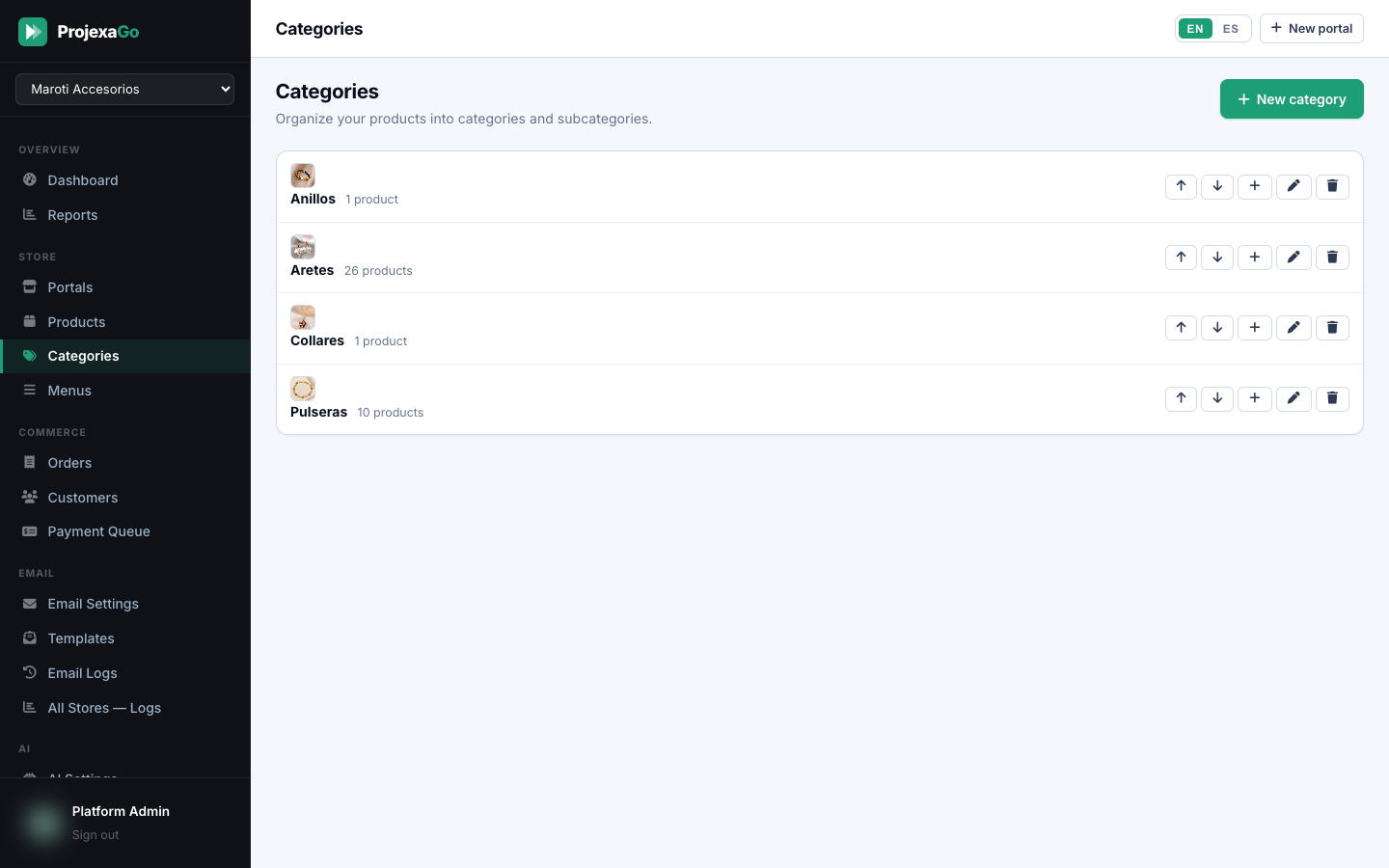
Las categorías organizan tu catálogo y permiten a los clientes navegar eficientemente por tu tienda. Una buena estructura de categorías mejora la experiencia de compra y el tiempo para encontrar productos.
Para acceder: Menú lateral → Categorías
Crear una categoría
- Haz clic en "+ Nueva categoría"
- Completa:
- Nombre: El nombre de la categoría (ej: "Bebidas Calientes")
- Imagen: (opcional) Imagen representativa de la categoría
- Categoría padre: Si es una subcategoría, selecciona la categoría padre
- Estado: Activa / Inactiva
- Haz clic en "Guardar"
Subcategorías
ProjexaGo soporta dos niveles de jerarquía:
- Categoría principal (ej: "Ropa")
- Subcategoría (ej: "Camisetas", "Pantalones", "Chaquetas")
Para crear una subcategoría, selecciona la "Categoría padre" al crearla.
Reordenar categorías
Arrastra las filas en la lista para cambiar el orden en que aparecen en la tienda y en el menú.
Editar o eliminar categorías
⚠️ Importante: Al eliminar una categoría, los productos que pertenecían a ella no se eliminan — quedan sin categoría asignada. Reasigna los productos antes de eliminar una categoría.
Menús de navegación
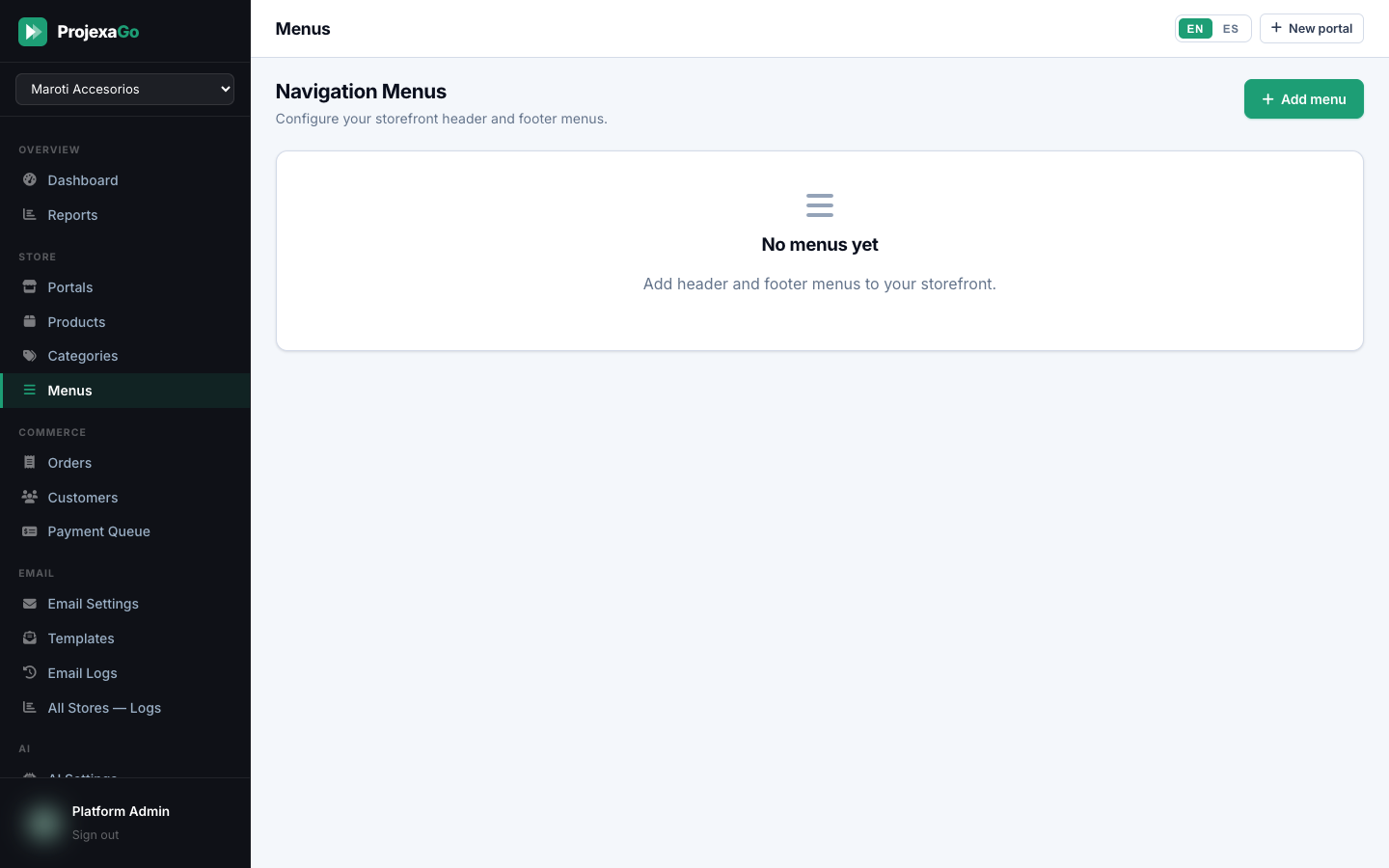
Los menús definen la estructura de navegación que aparece en la barra superior (navbar) de tu tienda pública. Son independientes de las categorías, aunque generalmente los menús enlazan a las categorías.
Crear un menú
- Ve a Categorías → Menús
- Haz clic en "+ Nuevo menú"
- Dale un nombre al menú (ej: "Menú principal")
- Agrégale ítems
Agregar ítems al menú
Cada ítem del menú tiene:
| Campo | Descripción |
|---|---|
| Etiqueta | Texto que aparece en el menú |
| Tipo de enlace | Categoría / URL personalizada / Página interna |
| Destino | La categoría, URL o página a la que enlaza |
| Orden | Posición en el menú |
| Ítems hijo | Sub-ítems de menú desplegable |
Tipos de enlaces disponibles:
- Categoría: Enlaza a la lista de productos de una categoría
- URL: Enlaza a cualquier URL interna o externa
- Página: Enlaza a páginas internas como "Sobre nosotros", "Contacto", etc.
Menús desplegables
Puedes crear menús con sub-ítems que se despliegan al pasar el cursor:
Menú principal:
  Café →
    └── Café en grano
    └── Café molido
    └── Cápsulas
  Accesorios →
    └── Tazas
    └── Prensas
  Sobre nosotros
  Contacto
Relación entre categorías y menús
📌 Nota: Las categorías y los menús son independientes pero complementarios:
- Las categorías agrupan productos y determinan cómo se filtra el catálogo
- Los menús definen la navegación visual de la tienda
Un cliente puede encontrar productos de una categoría:
- Haciendo clic en un ítem del menú que enlaza a esa categoría
- Usando el buscador de la tienda
- Filtrando el catálogo por categoría
Mejores prácticas
- Menos es más: Una estructura de 5–8 categorías principales es más fácil de navegar que 20 categorías dispersas.
- Nombres claros: Usa nombres que tus clientes usarían naturalmente, no jerga interna.
- Imágenes de categoría: Agrega imágenes atractivas a tus categorías principales — hacen la tienda más visual y profesional.
- Coherencia menú-categorías: Asegúrate de que los ítems del menú enlacen a categorías que tienen productos activos.
- Revisa el menú en móvil: El menú en móvil se convierte en un menú hamburguesa. Asegúrate de que funcione bien en pantallas pequeñas.
Anterior: Capítulo 7 — Productos | Siguiente: Capítulo 9 — Gestión de Pedidos →
Capítulo 9 — Gestión de Pedidos
Descripción general
El módulo de Pedidos es el centro de operaciones de tu negocio en ProjexaGo. Aquí ves todos los pedidos recibidos, gestionas el flujo de pago, actualizas el estado de cada pedido y te comunicas con los clientes.
Para acceder: Menú lateral → Pedidos
El flujo de estados de un pedido
ProjexaGo define un flujo claro y trazable para cada pedido. Cada transición entre estados puede generar una notificación automática por email al cliente.
🆕 PENDIENTE DE CONFIRMACIÓN
   └── El cliente hizo el pedido; esperando tu acción
   ↓
📧 INSTRUCCIONES ENVIADAS
   └── Enviaste las instrucciones de pago al cliente
   ↓
⏳ ESPERANDO PAGO
   └── El cliente está procesando el pago
   ↓
📤 PAGO ENVIADO
   └── El cliente subió su comprobante de pago
   ↓ (puede volver a ⏳ si rechazas)
✅ PAGO APROBADO
   └── Verificaste y aprobaste el comprobante
   ↓
⚙️ EN PREPARACIÓN
   └── Estás preparando el pedido
   ↓
📦 LISTO PARA ENTREGA
   └── El pedido está empacado y listo
   ↓
🚚 ENVIADO
   └── El pedido fue despachado
   ↓
🎉 ENTREGADO
   └── El cliente confirmó la recepción

❌ CANCELADO (posible desde cualquier estado pre-envío)
📌 Nota: No puedes saltar estados. Debes avanzar el pedido en orden. Sin embargo, puedes cancelar un pedido desde cualquier estado antes de que sea marcado como "Enviado".
Lista de pedidos
La vista principal muestra todos los pedidos con:
- Número de pedido (ej: #0042)
- Cliente (nombre y email)
- Canal (online u otro)
- Monto total
- Estado del pedido
- Estado del pago
- Fecha y hora
Filtros de pedidos
Filtra la lista por:
- Estado: Todos / Pendiente / Esperando pago / Pago enviado / Aprobado / En preparación / etc.
- Estado de pago: Pendiente / Enviado / Aprobado / Rechazado
- Cliente: Busca por nombre o email
- Período: Selecciona rango de fechas (desde / hasta)
- Búsqueda: Busca por número de pedido
Detalle de un pedido
Al hacer clic en un pedido, accedes a la vista de detalle que muestra:
Información del pedido
- Número de pedido
- Fecha y hora de creación
- Canal de venta (online / en persona)
- Notas internas del pedido
Productos del pedido
Tabla con:
- Nombre del producto
- Variante (si aplica)
- Cantidad
- Precio unitario
- Subtotal
Totales
- Subtotal
- Descuentos (si aplica)
- Impuestos
- Costo de envío
- Total del pedido
Información del cliente
- Nombre completo
- Teléfono
- Dirección de envío
- Dirección de facturación
Historial de estados
Log cronológico de cada transición de estado:
- Estado anterior → Estado nuevo
- Usuario que realizó el cambio
- Timestamp
Comprobante de pago
Si el cliente subió un comprobante, puedes verlo y descargarlo desde aquí.
Avanzar el estado de un pedido
Desde el detalle del pedido, el botón principal cambia según el estado actual:
| Estado actual | Botón disponible | Acción |
|---|---|---|
| Pendiente de confirmación | "Enviar instrucciones de pago" | Envía email con métodos de pago al cliente |
| Instrucciones enviadas | "Marcar como esperando pago" | Avanza el estado |
| Esperando pago | (esperando acción del cliente) | El cliente debe subir el comprobante |
| Pago enviado | "Revisar comprobante" → Aprobar / Rechazar | Ver la cola de pagos (Capítulo 10) |
| Pago aprobado | "Marcar en preparación" | Confirma que estás preparando el pedido |
| En preparación | "Marcar listo para entrega" | Pedido empacado y listo |
| Listo para entrega | "Marcar como enviado" | Despacho confirmado |
| Enviado | "Marcar como entregado" | Entrega confirmada |
Enviar instrucciones de pago
Al hacer clic en "Enviar instrucciones de pago":
- Selecciona el método de pago a enviar (o envía todos los métodos disponibles)
- (Opcional) Agrega un mensaje personalizado al email
- Haz clic en "Enviar"
- El cliente recibirá un email con las instrucciones y un enlace de seguimiento único
Crear un pedido manual (venta en persona)
ProjexaGo permite crear pedidos directamente desde la plataforma, ideal para ventas presenciales o telefónicas.
- En la lista de pedidos, haz clic en "+ Nuevo pedido" o "Nueva venta"
- Busca o selecciona el cliente:
- Escribe el nombre o email del cliente (si ya existe en tu sistema)
- O crea un cliente nuevo en el momento
- Agrega productos:
- Busca productos por nombre o SKU
- Selecciona la variante si aplica
- Define la cantidad
- (Opcional) Modifica el precio unitario para esta venta específica
- Configura el pedido:
- Agrega notas internas
- Selecciona el canal (en persona, por teléfono, etc.)
- Define el método de pago
- Confirma el pedido
📌 Nota: Los pedidos manuales entran al mismo flujo de estados que los pedidos online. Puedes marcarlos como pagados directamente si el cliente pagó en el momento.
Cancelar un pedido
Para cancelar un pedido que no ha sido enviado:
- Abre el detalle del pedido
- Haz clic en "Cancelar pedido"
- Selecciona el motivo de cancelación
- (Opcional) Envía un email de notificación al cliente
- Confirma la cancelación
⚠️ Importante: No puedes cancelar un pedido que ya fue marcado como "Enviado" o "Entregado". Si necesitas gestionar una devolución, usa el módulo de Devoluciones en Facturación.
Seguimiento del cliente
Cada pedido genera automáticamente un token de seguimiento único para el cliente. Con este token, el cliente puede:
- Ver el estado actual de su pedido
- Subir el comprobante de pago
- Recibir notificaciones push (si las activó)
El enlace de seguimiento tiene el formato:
https://[tu-tienda].projexago.com/track/[token]
Este enlace se incluye automáticamente en todos los emails de pedido.
Notificaciones automáticas al cliente
ProjexaGo envía emails automáticos al cliente en los siguientes eventos (si tienes email configurado):
| Evento | Email enviado |
|---|---|
| Pedido creado | Confirmación de pedido con detalle |
| Instrucciones enviadas | Email con instrucciones de pago |
| Pago aprobado | Confirmación de pago recibido |
| Pago rechazado | Notificación con solicitud de reenvío |
| En preparación | Tu pedido está siendo preparado |
| Enviado | Tu pedido está en camino |
| Entregado | Confirmación de entrega |
💡 Consejo: Personaliza el contenido de estos emails desde Configuración → Email → Plantillas. Agregar el logo y los colores de tu marca a los emails genera mayor confianza en tus clientes.
Métricas de pedidos
El dashboard principal muestra métricas consolidadas. Para un análisis más detallado, usa el módulo de Reportes (Capítulo 18).
Anterior: Capítulo 8 — Categorías y Menús | Siguiente: Capítulo 10 — Cola de Pagos →
Capítulo 10 — Cola de Pagos y Revisión de Comprobantes
Descripción general
La Cola de Pagos es donde revisas y apruebas (o rechazas) los comprobantes de pago enviados por tus clientes. Es uno de los módulos más importantes del flujo operativo de ProjexaGo.
Para acceder: Menú lateral → Pagos
¿Cómo funciona el flujo de pago?
- El cliente hace un pedido en tu tienda
- Tú le envías las instrucciones de pago (desde el módulo Pedidos)
- El cliente realiza el pago (transferencia, billetera, efectivo, etc.)
- El cliente sube una foto o PDF del comprobante desde su página de seguimiento
- El pedido aparece en tu cola de pagos con estado "Pago enviado"
- Tú revisas el comprobante y decides: aprobar o rechazar
- El sistema actualiza el estado del pedido y notifica al cliente
Lista de pagos pendientes
La cola muestra todos los pedidos con comprobante pendiente de revisión:
| Columna | Descripción |
|---|---|
| Pedido | Número de pedido |
| Cliente | Nombre y email |
| Monto | Total del pedido |
| Comprobante | Miniatura del comprobante subido |
| Enviado | Fecha y hora en que el cliente subió el comprobante |
| Tiempo en cola | Cuánto tiempo lleva esperando revisión |
💡 Consejo: Revisa la cola de pagos al menos una vez al día. Los clientes esperan confirmación de su pago y los tiempos de respuesta afectan directamente la experiencia de compra.
Revisar un comprobante
- Haz clic en un pago pendiente para abrirlo
- Se mostrará:
- Detalle del pedido (productos, monto total, datos del cliente)
- Comprobante subido (imagen o PDF en tamaño completo)
- Instrucciones de pago enviadas (el método y datos que le enviaste)
- Verifica que el comprobante corresponde al monto y la cuenta correctos
- Elige una acción:
Aprobar el pago
- Haz clic en "Aprobar pago"
- El pedido avanza al estado "Pago aprobado"
- El cliente recibe un email de confirmación
- El pedido queda listo para ser preparado
Rechazar el pago
- Haz clic en "Rechazar pago"
- Ingresa el motivo del rechazo (este texto se enviará al cliente):
- "El monto del comprobante no coincide"
- "El comprobante es ilegible"
- "La cuenta de destino no es correcta"
- O escribe un motivo personalizado
- El pedido vuelve al estado "Esperando pago"
- El cliente recibe un email explicando el rechazo y con las instrucciones para reintentar
Métodos de pago configurados
Desde la sección Pagos → Métodos de pago puedes gestionar los métodos de pago disponibles en tu tienda.
Agregar un método de pago
- Haz clic en "+ Nuevo método de pago"
- Completa:
- Nombre: Cómo aparece para el cliente (ej: "Transferencia BCP")
- Tipo: Transferencia bancaria / Billetera digital / Efectivo / Otro
- Instrucciones: El texto completo que recibirá el cliente (datos bancarios, número de billetera, etc.)
- Estado: Activo / Inactivo
- Guarda el método
Editar instrucciones de pago
Si cambias de cuenta bancaria o añades información, edita las instrucciones existentes. Los próximos emails de instrucciones usarán la versión actualizada.
⚠️ Importante: Los pedidos cuyas instrucciones ya fueron enviadas conservarán el texto de las instrucciones originales. Solo los nuevos pedidos usarán el texto actualizado.
Desactivar un método de pago
Si temporalmente no puedes recibir pagos por un método (ej: cuenta bancaria en mantenimiento), desactívalo. Los clientes no verán ese método en el checkout hasta que lo reactives.
Historial de pagos
Además de la cola de pendientes, puedes ver el historial completo de revisiones de pago:
- Filtrar por estado (aprobados / rechazados / todos)
- Filtrar por período
- Ver qué usuario aprobó o rechazó cada pago
- Descargar el comprobante original
Buenas prácticas
Revisa la cola a primera hora: Configura el hábito de revisar los comprobantes al inicio del día laboral.
Sé claro en los rechazos: Un mensaje de rechazo descriptivo evita la frustración del cliente y reduce los reenvíos incorrectos.
Verifica el monto exacto: Si el cliente pagó un monto diferente (por ej. redondeó hacia abajo), decide tu política antes de rechazar. Algunos negocios aceptan diferencias menores.
Guarda comprobantes inusuales: Si ves un comprobante que parece manipulado o incompleto, guarda una copia antes de rechazar por si se necesita como evidencia.
Usa las notificaciones automáticas: No es necesario que contactes al cliente manualmente en cada etapa. Los emails automáticos de ProjexaGo lo hacen por ti.
Anterior: Capítulo 9 — Pedidos | Siguiente: Capítulo 11 — Clientes →
Capítulo 11 — Gestión de Clientes
Descripción general
El módulo de Clientes es el CRM (Customer Relationship Management) de ProjexaGo. Aquí encuentras el registro de todos los compradores que se han registrado en tu tienda pública.
Para acceder: Menú lateral → Clientes
📌 Nota: Los clientes son distintos a los miembros del equipo. Los clientes se registran en tu tienda pública para comprar. Los miembros del equipo los invitas tú desde la plataforma para gestionar el negocio.
Lista de clientes
La tabla principal muestra:
- Nombre completo
- Teléfono
- Total de pedidos realizados
- Total gastado
- Estado (activo / inactivo)
- Fecha de registro
Búsqueda y filtros
- Búsqueda: Por nombre, email o teléfono
- Estado: Activos / Inactivos / Todos
Perfil de un cliente
Al hacer clic en un cliente, accedes a su perfil completo:
Información personal
| Campo | Descripción |
|---|---|
| Nombre completo | Nombre y apellido |
| Dirección de email (identificador de cuenta) | |
| Teléfono | Número de contacto |
| Empresa | Nombre de empresa (si aplica) |
| RUC / NIT / RFC | Identificador fiscal del cliente |
| Identificación | DNI, pasaporte u otro documento |
| Fecha de nacimiento | (si el cliente lo proporcionó) |
Dirección
- Dirección de envío principal
- Dirección de facturación (si es diferente)
Historial de pedidos
Lista completa de todos los pedidos del cliente:
- Número de pedido
- Productos comprados
- Monto total
- Estado del pedido
- Fecha
Historial de soporte
Lista de los casos de soporte que el cliente ha abierto.
Editar un cliente
Puedes actualizar la información de un cliente directamente desde su perfil:
- Haz clic en "Editar"
- Modifica los campos necesarios
- Guarda los cambios
💡 Consejo: Si un cliente te reporta que tiene un error en su dirección o datos fiscales, puedes corregirlo desde aquí sin necesidad de que el cliente lo haga desde su cuenta.
Activar / desactivar clientes
Si necesitas bloquear el acceso de un cliente:
- Abre el perfil del cliente
- Cambia el estado a "Inactivo"
- El cliente no podrá iniciar sesión en tu tienda hasta que lo reactives
⚠️ Importante: Desactivar un cliente no elimina su historial de pedidos ni sus datos. Solo impide que inicie sesión.
El lado del cliente: la cuenta en la tienda
Los clientes gestionan su experiencia de compra desde la tienda pública. Sus funciones incluyen:
Registro e inicio de sesión:
- Registro con email y contraseña
- Recuperación de contraseña por email
- Edición de perfil (nombre, dirección, contraseña)
Compras:
- Navegar el catálogo con búsqueda y filtros
- Ver páginas de producto con fotos, variantes y descripción
- Agregar al carrito y hacer checkout
- Seleccionar método de pago
Seguimiento de pedidos:
- Ver estado actual del pedido en tiempo real
- Subir comprobante de pago
- Ver historial completo de pedidos
- Descargar facturas en PDF
Soporte:
- Abrir casos de soporte desde la tienda
- Ver el estado de sus casos y responder mensajes
Mejores prácticas
Revisa los clientes nuevos: Un cliente nuevo que hizo un pedido grande o inusual puede merecer una verificación adicional antes de aprobar el pago.
Historial completo: Antes de contactar a un cliente por un problema, revisa su historial para entender el contexto de su consulta.
Datos fiscales: Si emites facturas, asegúrate de que los clientes hayan completado sus datos fiscales en su perfil. Esto facilita la generación de facturas correctas.
Anterior: Capítulo 10 — Cola de Pagos | Siguiente: Capítulo 12 — Equipo →
Capítulo 12 — Gestión de Equipo
Descripción general
El módulo de Equipo te permite invitar a otras personas a gestionar tu tienda contigo, asignándoles roles con diferentes niveles de acceso.
Para acceder: Menú lateral → Equipo (requiere rol Dueño o Admin)
Roles de equipo
ProjexaGo tiene tres roles para los miembros del equipo:
| Rol | Acceso |
|---|---|
| Dueño del Portal | Acceso completo: configuración, facturación, equipo, todos los módulos operativos |
| Admin del Portal | Puede gestionar equipo, configuraciones, productos, pedidos y clientes. Sin acceso a facturación |
| Staff del Portal | Puede gestionar pedidos, clientes y catálogo. Sin acceso a configuraciones, equipo ni facturación |
Lista de miembros del equipo
La tabla muestra:
- Nombre
- Rol
- Estado (activo / inactivo)
- Último acceso
- Fecha de invitación
Invitar a un miembro del equipo
- Haz clic en "+ Invitar miembro"
- Ingresa:
- Email: La dirección de la persona a invitar
- Nombre: Su nombre completo
- Rol: Dueño / Admin / Staff
- Haz clic en "Enviar invitación"
El sistema crea la cuenta y envía un email al nuevo miembro con:
- Sus credenciales de acceso (email + contraseña temporal)
- Instrucciones para cambiar su contraseña en el primer inicio de sesión
- El enlace al panel de gestión
💡 Consejo: Al invitar personal nuevo, asígnale el rol Staff y eleva sus permisos gradualmente si es necesario. Siempre sigue el principio de mínimos privilegios.
Cambiar el rol de un miembro
- Abre el perfil del miembro o haz clic en su fila en la tabla
- Selecciona el nuevo rol en el campo "Rol"
- Guarda los cambios
El cambio de rol surte efecto inmediatamente al próximo inicio de sesión del usuario.
Activar / desactivar miembros
Para suspender temporalmente el acceso de un miembro:
- Abre su perfil
- Cambia el estado a "Inactivo"
- El miembro no podrá iniciar sesión hasta que lo reactives
⚠️ Protección del sistema: No puedes desactivar al último Dueño activo del portal. Siempre debe haber al menos un Dueño con acceso.
Eliminar un miembro del equipo
Para eliminar permanentemente a un miembro:
- Abre su perfil
- Haz clic en "Eliminar miembro"
- Confirma la acción
⚠️ Importante: No puedes eliminar al único Dueño activo. Asigna otro Dueño primero.
Límites de miembros por plan
| Plan | Máx. miembros |
|---|---|
| Prueba Gratis | 2 |
| Básico | 5 |
| Pro | 20 |
| Enterprise | 500 |
Si intentas agregar más miembros de los que permite tu plan, el sistema te informará del límite y te ofrecerá la opción de actualizar tu plan.
Registro de auditoría del equipo
Todas las acciones de los miembros del equipo quedan registradas en el Registro de Auditoría (Configuración → Registro de Auditoría). Puedes ver:
- Qué usuario realizó cada acción
- Qué entidad fue modificada
- Cuándo ocurrió
Anterior: Capítulo 11 — Clientes | Siguiente: Capítulo 13 — Facturación →
Capítulo 13 — Facturación y Suscripción
Descripción general
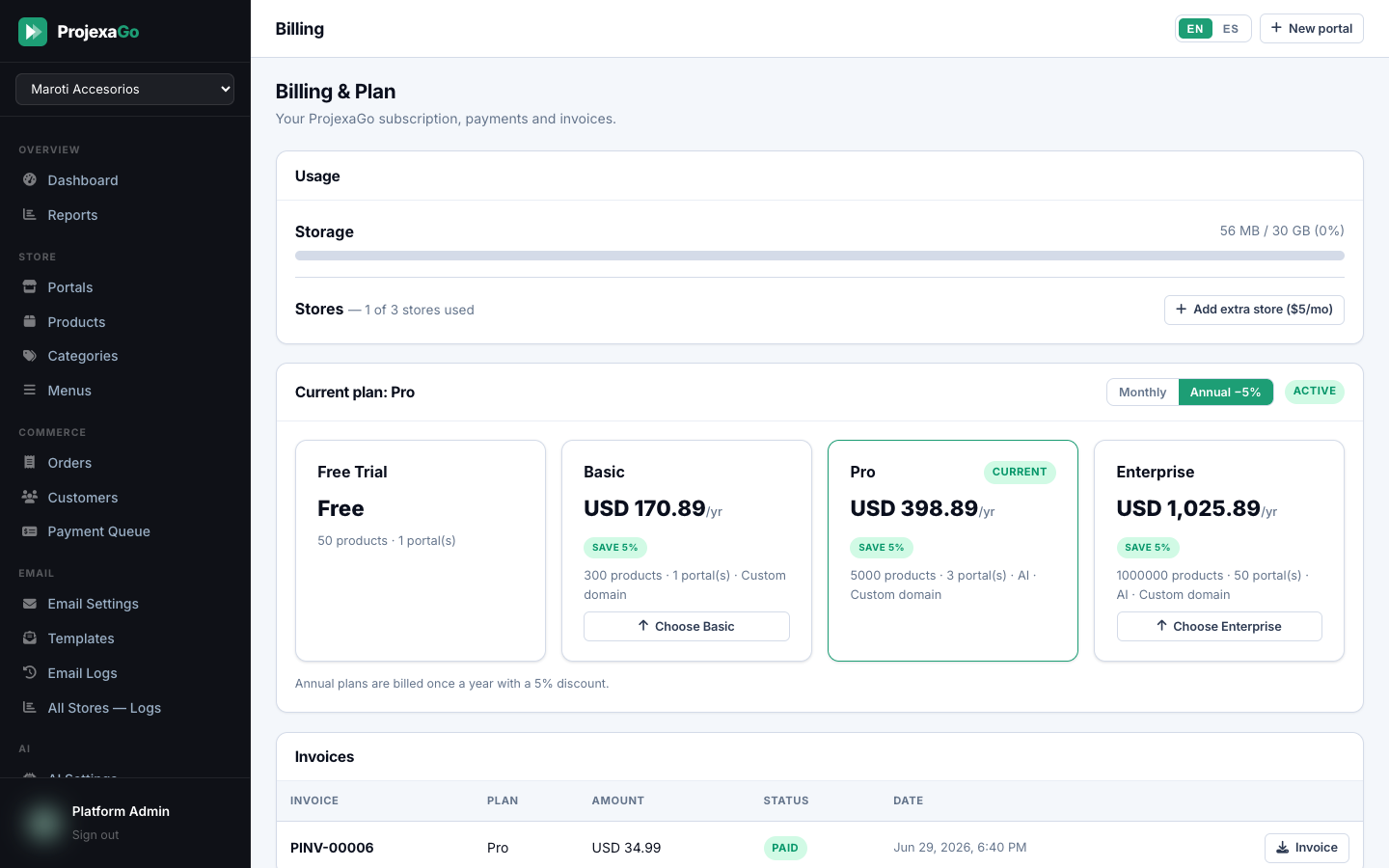
El módulo de Facturación (solo accesible para el rol Dueño) gestiona tu suscripción con ProjexaGo: tu plan activo, los cargos históricos, el pago de cuotas y los complementos adicionales.
Para acceder: Menú lateral → Facturación
Tu suscripción actual
La vista principal muestra:
- Plan activo: (Prueba Gratis / Básico / Pro / Enterprise)
- Estado: Activo / Pendiente de pago / Suspendido
- Fecha de inicio del período actual
- Fecha de vencimiento del período actual
- Precio contratado (bloqueado al momento de la suscripción)
- Tiendas usadas vs. máximo permitido
- Almacenamiento usado vs. máximo permitido
- Usuarios activos vs. máximo permitido
Cambiar de plan
Para actualizar o cambiar tu plan:
- Haz clic en "Cambiar plan"
- Selecciona el nuevo plan
- Confirma el cambio
ProjexaGo generará un nuevo cargo proporcional al tiempo restante del período actual. Recibirás instrucciones de pago por email.
Historial de cargos
La tabla de historial muestra todos los cargos de tu cuenta:
| Columna | Descripción |
|---|---|
| Fecha | Fecha del cargo |
| Descripción | Tipo de cargo (suscripción, complemento, overage) |
| Monto | Importe del cargo |
| Estado | Pendiente / Pagado / Vencido / Anulado |
| Factura | Descarga el PDF de la factura |
Pagar un cargo pendiente
Cuando tienes un cargo pendiente (nueva suscripción o renovación):
- Ve a Facturación → Cargo pendiente
- Revisa el detalle del cargo
- Haz clic en "Ver instrucciones de pago" para recibir los datos de pago por email
- Realiza el pago fuera del sistema (transferencia, etc.)
- Haz clic en "Subir comprobante" y sube la imagen o PDF
- El equipo de ProjexaGo revisará y activará tu cuenta
Complementos (Add-ons)
Tiendas adicionales
Si has alcanzado el límite de tiendas de tu plan:
- Ve a Facturación → Complementos
- Haz clic en "Agregar tienda extra"
- El sistema agrega un cargo recurrente de $5.00/mes a tu factura
- La tienda adicional queda disponible inmediatamente
Almacenamiento adicional
ProjexaGo factura el almacenamiento en exceso automáticamente:
- Tolerancia: 20% sobre el límite del plan (sin cargo)
- Cargo por exceso: $1.00/GB/mes (a mes vencido)
- Recibirás un email cuando te acerques al límite
Facturas a clientes (Emisión)
Además de gestionar tu suscripción, desde el módulo de Facturación puedes emitir facturas a tus clientes por sus pedidos.
Lista de facturas emitidas
- Número de factura
- Cliente
- Monto
- Estado (vigente / anulada)
- Fecha de emisión
Crear una factura manualmente
- Haz clic en "+ Nueva factura"
- Selecciona el pedido asociado (o crea una factura libre)
- Verifica los datos del cliente y los ítems
- Haz clic en "Emitir factura"
- La factura queda disponible para descarga en PDF
Enviar factura por email
Desde el detalle de la factura, haz clic en "Enviar por email" para enviar el PDF directamente al cliente.
Anular una factura
Si emitiste una factura por error:
- Abre la factura
- Haz clic en "Anular"
- Confirma la anulación
Las facturas anuladas quedan en el historial pero marcadas como "Anulada".
Notas de crédito
Para gestionar devoluciones con documentación formal:
- Ve a Facturación → Notas de crédito
- Haz clic en "+ Nueva nota de crédito"
- Vincula a la factura original
- Especifica el monto a acreditar
- Emite la nota
Las notas de crédito también se pueden enviar por email al cliente y descargarse como PDF.
Impuestos
Configura las tasas de impuesto que se aplican a tus productos:
- Ve a Facturación → Tasas de impuesto
- Haz clic en "+ Nueva tasa"
- Configura:
- Nombre: (ej: "IGV", "IVA", "VAT")
- Porcentaje: (ej: 18%)
- Incluido en precio: Si el precio ya incluye el impuesto o se agrega al final
Luego asigna la tasa correspondiente a cada producto desde el módulo de Productos.
Anterior: Capítulo 12 — Equipo | Siguiente: Capítulo 14 — Configuración del Portal →
Capítulo 14 — Configuración del Portal
Descripción general
La sección de Configuración contiene todos los ajustes de tu portal agrupados por área. Aquí puedes personalizar cada aspecto de tu tienda pública y dla plataforma.
Para acceder: Menú lateral → Configuración (requiere rol Dueño o Admin)
Configuración de Branding (Marca)
Actualiza la identidad visual de tu tienda en cualquier momento:
| Campo | Descripción |
|---|---|
| Logo principal | Logo que aparece en la navbar de la tienda (PNG/SVG, fondo transparente) |
| Logo versión oscura | Logo para uso sobre fondos oscuros |
| Color primario | Color principal (botones, acentos) |
| Color secundario | Color complementario |
| Tipografía | Fuente principal de la tienda |
| Imagen de hero | Banner principal de la landing page de tu tienda |
Los cambios se aplican en tiempo real a tu tienda pública.
Información del negocio
| Campo | Descripción |
|---|---|
| Nombre del portal | Nombre público de tu tienda |
| Tagline | Frase corta de posicionamiento |
| Descripción | Descripción completa del negocio |
| Email de contacto | Email público para clientes |
| Teléfono | Número de contacto |
| Para botón de contacto rápido | |
| Dirección | Dirección física |
| Redes sociales | Instagram, Facebook, X, LinkedIn, YouTube, TikTok |
Configuración de comercio
| Campo | Descripción |
|---|---|
| Idioma del portal | Español / Inglés |
| Moneda | Moneda principal |
| País | País de operación |
| Impuesto incluido | ¿Los precios ya incluyen impuesto? |
| Permitir registro de clientes | ¿Los clientes pueden crear cuentas? |
| Requerir login para comprar | ¿Se necesita cuenta para hacer checkout? |
Políticas de la tienda
Edita los textos legales de tu tienda:
- Términos y condiciones
- Política de privacidad
- Política de devoluciones
- Sobre nosotros
Todos estos textos se muestran en páginas dedicadas de tu tienda y son accesibles desde el footer.
Configuración de envío
Gestiona las zonas de entrega de tu tienda:
Ver zonas de envío
La tabla muestra todas las zonas configuradas con:
- Nombre de la zona
- Costo de envío
- Tiempo estimado de entrega
Agregar una zona de envío
- Haz clic en "+ Nueva zona"
- Configura:
- Nombre: (ej: "Lima", "Interior del país", "Retiro en tienda")
- Costo: Importe del envío (0 para envío gratuito o retiro)
- Tiempo estimado: (ej: "1-2 días hábiles")
- Descripción: Información adicional para el cliente
Editar o eliminar zonas
Desde la tabla puedes editar o eliminar cualquier zona. Los pedidos existentes con esa zona de envío no se ven afectados.
Configuración de facturación del portal
Datos legales para la emisión de facturas a tus clientes:
| Campo | Descripción |
|---|---|
| Razón social | Nombre legal de tu empresa |
| RUC / NIT / RFC / Tax ID | Identificador fiscal |
| Prefijo de factura | (ej: "FAC-" → facturas: FAC-0001, FAC-0002) |
| Prefijo de nota de crédito | (ej: "NC-") |
| Pie de página de factura | Texto legal o informativo al pie |
Configuración de la landing page (tipo de proyecto)
Si quieres cambiar el tipo de proyecto o las secciones de tu landing page:
- Ve a Configuración → Landing Page
- Cambia el tipo: E-commerce / Servicios / Marketplace / SaaS
- Activa o desactiva las secciones de la landing page
- Guarda los cambios
Publicar / despublicar el portal
Desde Configuración (o desde la sección Portales) puedes controlar la visibilidad pública de tu tienda:
- Publicar: Tu tienda queda visible en la URL pública
- Despublicar (borrador): Tu tienda desaparece de la URL pública; los visitantes verán una página genérica. Tu panel sigue funcionando normalmente.
⚠️ Importante: Al despublicar, los clientes no podrán acceder a la tienda ni hacer pedidos. Los pedidos existentes no se ven afectados.
Registro de auditoría
Ve a Configuración → Registro de Auditoría para revisar el historial completo de acciones en el sistema:
- Usuario: Quién realizó la acción
- Acción: Qué se hizo (crear, actualizar, aprobar, etc.)
- Entidad: Qué objeto fue afectado (pedido, producto, cliente, etc.)
- Timestamp: Cuándo ocurrió
Puedes filtrar por usuario, tipo de acción y rango de fechas.
Anterior: Capítulo 13 — Facturación | Siguiente: Capítulo 15 — Dominios Personalizados →
Capítulo 15 — Dominios Personalizados
Descripción general
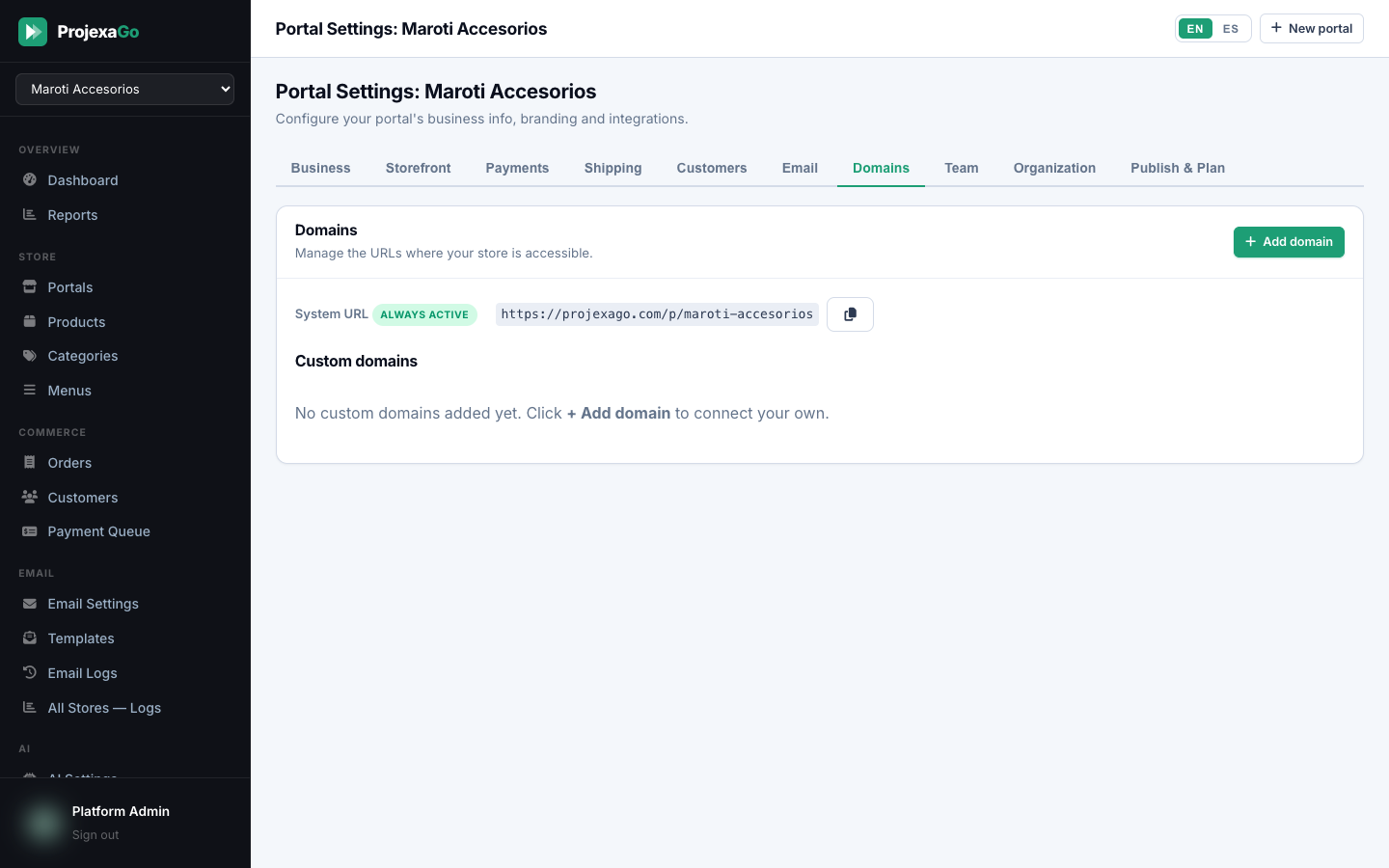
Los dominios personalizados (disponibles en planes Básico, Pro y Enterprise) te permiten usar tu propio dominio web para tu tienda en lugar del subdominio de ProjexaGo.
Ejemplo:
- Sin dominio propio:
mi-tienda.projexago.com - Con dominio propio:
tienda.miempresa.comowww.miempresa.com
Para acceder: Menú lateral → Dominios (requiere rol Dueño o Admin)
Ciclo de vida de un dominio
1. PENDIENTE DNS
   └── Agregaste el dominio; esperando que configures el DNS
   ↓
2. DNS VERIFICADO
   └── Verificamos el registro TXT; dominio válido
   ↓
3. PROVISIONANDO TLS
   └── Generando el certificado SSL automáticamente
   ↓
4. ✅ ACTIVO
   └── Tu tienda está live en tu dominio con HTTPS

⚠️ FALLIDO (si hay error DNS o TLS — reintentable)
⛔ INACTIVO (si el portal está despublicado o el dominio fue eliminado)
Agregar un dominio personalizado
Paso 1: Agrega el dominio en ProjexaGo
- Ve a Dominios → + Agregar dominio
- Escribe tu dominio (ej:
tienda.miempresa.comowww.miempresa.com) - Haz clic en "Agregar"
- El sistema te mostrará las instrucciones DNS específicas para tu dominio
Paso 2: Configura el DNS en tu proveedor
ProjexaGo te dará instrucciones precisas según si usas un dominio raíz (apex) o un subdominio.
Para un subdominio (ej: tienda.miempresa.com):
Tipo: CNAME
Nombre: tienda
Valor: cname.projexago.com
TTL: 3600 (o Auto)
Para un dominio raíz (ej: miempresa.com):
Tipo: A
Nombre: @ (o déjalo en blanco)
Valor: [IP proporcionada por ProjexaGo]
TTL: 3600

Tipo: TXT (para verificación)
Nombre: _projexago
Valor: [código de verificación proporcionado]
TTL: 3600
Accede al panel de administración de tu proveedor de dominio (GoDaddy, Namecheap, Google Domains, Cloudflare, etc.) y agrega estos registros.
📌 Nota: Los cambios de DNS pueden tardar entre minutos y 48 horas en propagarse globalmente. ProjexaGo verificará automáticamente en intervalos regulares.
Paso 3: Espera la verificación y el SSL
Una vez que los registros DNS se propagen:
- ProjexaGo verifica el dominio automáticamente
- El estado cambia a "DNS verificado"
- El sistema solicita y provisiona el certificado SSL (HTTPS) automáticamente
- Cuando el estado cambia a "Activo", tu tienda está live en tu dominio
💡 Consejo: No necesitas comprar ni configurar certificados SSL por tu cuenta. ProjexaGo lo gestiona completamente.
Dominio principal
Si tienes múltiples dominios, uno de ellos es el dominio principal. El dominio principal es el que:
- Aparece en los emails enviados a clientes
- Se usa como URL canónica para SEO
- Es el que los clientes ven como la dirección oficial de tu tienda
Para cambiar el dominio principal:
- En la lista de dominios, haz clic en el dominio que quieres promover
- Haz clic en "Establecer como principal"
Eliminar un dominio
Para desconectar un dominio:
- En la lista de dominios, haz clic en el dominio
- Haz clic en "Eliminar"
- Confirma la acción
⚠️ Importante: Al eliminar el dominio de ProjexaGo, también debes eliminar los registros DNS de tu proveedor para evitar conflictos. Tu tienda seguirá siendo accesible por el subdominio de ProjexaGo.
URL del sistema (respaldo)
Independientemente de si tienes un dominio propio, tu tienda siempre estará accesible en:
https://[tu-slug].projexago.com
Esta URL funciona como respaldo y nunca desaparece.
Resolución de problemas comunes con dominios
| Problema | Solución |
|---|---|
| El dominio sigue en "Pendiente DNS" después de 48h | Verifica que los registros DNS fueron creados correctamente. Usa dnschecker.org para verificar la propagación. |
| El estado dice "Fallido" | Haz clic en "Reintentar verificación" desde el detalle del dominio. Si persiste, verifica los registros DNS. |
| Mi dominio muestra "No seguro" (sin HTTPS) | El certificado SSL puede tardar unos minutos extra. Si después de 30 minutos sigue sin HTTPS, contacta al soporte. |
| Tengo varios subdominios ¿cuál uso? | Elige el subdominio más simple y memorable (ej: shop.miempresa.com). No agregues múltiples subdominios que apunten a la misma tienda. |
Anterior: Capítulo 14 — Configuración | Siguiente: Capítulo 16 — Email →
Capítulo 16 — Configuración de Email
Descripción general
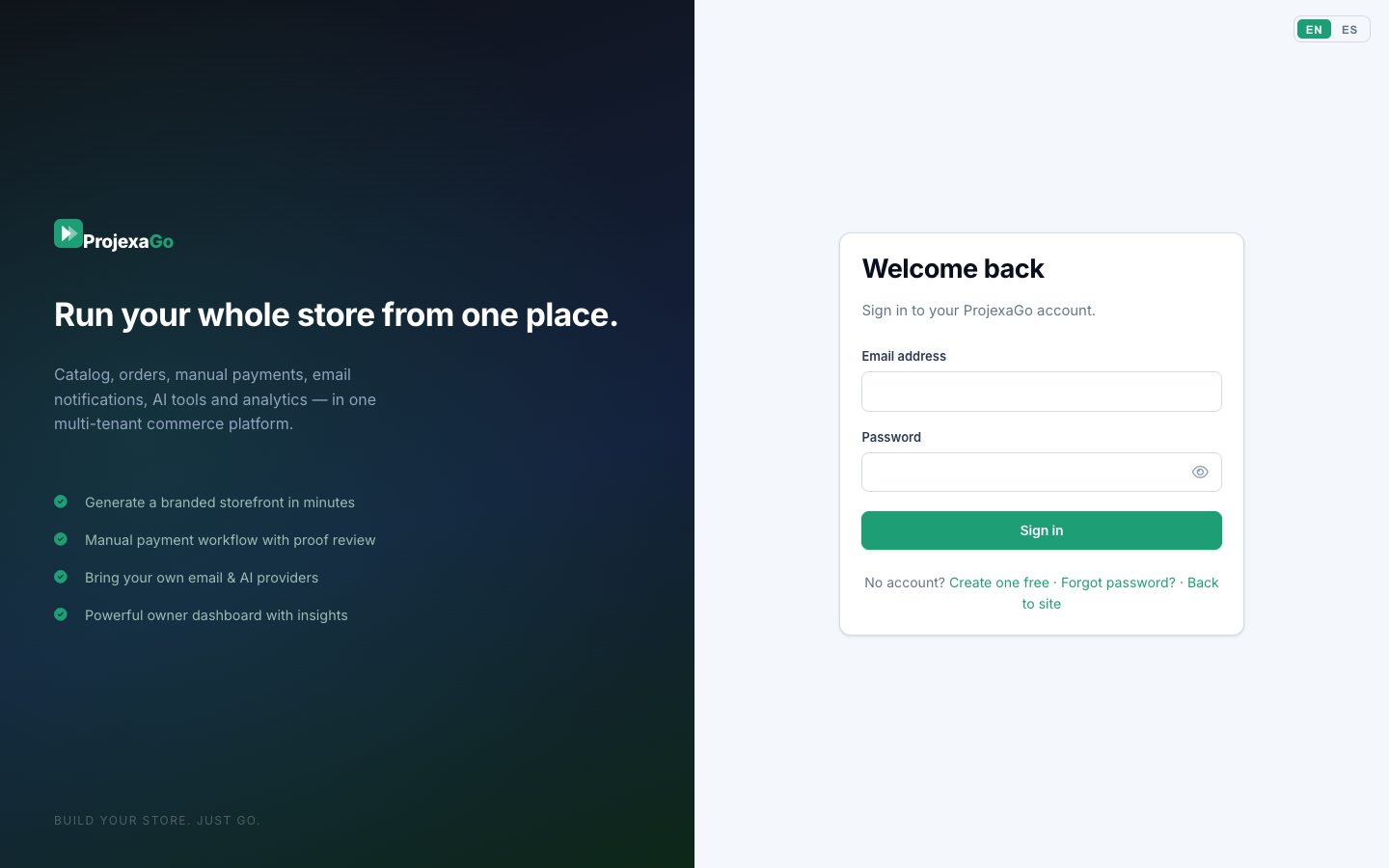
ProjexaGo envía emails automáticos a tus clientes en cada etapa del ciclo del pedido. El módulo de Email te permite configurar qué proveedor usar, personalizar las plantillas de email y monitorear la salud del envío.
Para acceder: Menú lateral → Email (requiere rol Dueño o Admin)
Proveedores de email
ProjexaGo soporta los siguientes proveedores:
| Proveedor | Tipo | Descripción |
|---|---|---|
| Email de la plataforma | Gestionado | ProjexaGo envía en tu nombre (dominio genérico). Funciona sin configuración. |
| Gmail / Google Workspace | SMTP | Usa tu cuenta de Gmail o G Suite |
| Microsoft 365 / Outlook | SMTP | Usa tu cuenta corporativa de Microsoft |
| Zoho Mail | SMTP | Usa tu cuenta de Zoho |
| SMTP personalizado | SMTP | Cualquier servidor SMTP (Resend, SendGrid, Mailgun, etc.) |
Configurar un proveedor SMTP
Para Gmail
- Activa la verificación en dos pasos en tu cuenta de Google
- Genera una contraseña de aplicación (Google Account → Seguridad → Contraseñas de aplicación)
- En ProjexaGo, selecciona "Gmail" como proveedor
- Completa:
- Email remitente: tu@gmail.com
- Nombre del remitente: Nombre de tu negocio
- Contraseña de aplicación: La contraseña generada en Google
- Haz clic en "Probar configuración" para enviar un email de prueba
- Si la prueba es exitosa, haz clic en "Guardar"
Para Microsoft 365 / Outlook
- Ve a tu cuenta de Microsoft → Seguridad → Contraseñas de aplicación
- En ProjexaGo, selecciona "Microsoft 365"
- Completa:
- Email: tu@empresa.com
- Nombre del remitente: Nombre del negocio
- Contraseña: Tu contraseña de Microsoft (o contraseña de app)
- Prueba y guarda
Para SMTP personalizado
- Selecciona "SMTP personalizado"
- Completa:
- Host SMTP: (ej:
smtp.resend.com,smtp.sendgrid.net) - Puerto: 587 (TLS) o 465 (SSL)
- Usuario SMTP: Tu usuario del proveedor
- Contraseña SMTP: Tu contraseña o API key
- Email remitente: El email de envío
- Nombre del remitente: Nombre visible para tus clientes
- Host SMTP: (ej:
- Prueba y guarda
💡 Recomendación: Para volúmenes altos de emails (>100/día), usa un proveedor transaccional dedicado como Resend, SendGrid o Mailgun. Son más confiables que Gmail o Outlook para emails automáticos.
Configuración por nivel (org vs. portal)
ProjexaGo permite configurar el email a dos niveles:
- Nivel de organización: La configuración por defecto para todos tus portales
- Nivel de portal: Cada portal puede tener su propio proveedor diferente
Para cambiar el nivel de configuración:
- Ve a Email → Fuente de email
- Selecciona:
- "Usar email de la organización": Hereda la configuración de tu organización
- "Usar email propio de este portal": Configura un proveedor específico para este portal
Plantillas de email
ProjexaGo incluye plantillas profesionales para todos los emails del ciclo de pedido. Puedes personalizarlas para mantener la coherencia con tu marca.
Plantillas disponibles
| Plantilla | Cuándo se envía |
|---|---|
| Confirmación de pedido | Al crear el pedido el cliente |
| Nuevo pedido (al dueño) | Cuando llega un pedido nuevo |
| Instrucciones de pago | Al enviar instrucciones al cliente |
| Pago recibido | Al confirmar recepción del comprobante |
| Pago aprobado | Al aprobar el pago |
| Pago rechazado | Al rechazar el comprobante |
| Actualización de estado | Al avanzar el pedido entre estados |
| Pedido entregado | Al marcar como entregado |
| Cuenta creada | Bienvenida al nuevo cliente |
| Portal creado | Al crear un nuevo portal |
| Mensaje del cliente | Respuesta a caso de soporte |
| Actualización de soporte | Cambio de estado en caso de soporte |
| Factura emitida | Al emitir una factura |
| Nota de crédito emitida | Al emitir una nota de crédito |
Editar una plantilla
- Selecciona la plantilla que quieres editar
- Puedes modificar:
- Asunto del email
- Cuerpo del email (editor HTML con vista previa)
- Variables disponibles (se reemplazan automáticamente):
{{customer_name}}— Nombre del cliente{{order_number}}— Número de pedido{{order_total}}— Total del pedido{{store_name}}— Nombre de tu tienda{{tracking_url}}— Enlace de seguimiento del pedido{{payment_instructions}}— Instrucciones de pago- Y muchas más según el tipo de template
- Haz clic en "Guardar plantilla"
Enviar email de prueba
Desde el editor de plantilla, haz clic en "Enviar prueba" para recibir el email en tu bandeja de entrada y verificar cómo se ve.
Logs y estadísticas de email
Estadísticas
La vista de estadísticas muestra (últimos 30 días):
- Total de emails enviados
- Emails exitosos
- Emails fallidos
- Tasa de entrega
Logs de envío
Lista detallada de cada email enviado:
- Destinatario
- Tipo de email (plantilla usada)
- Estado (enviado / fallido)
- Timestamp
- Mensaje de error (si falló)
💡 Consejo: Revisa los logs si un cliente reporta no haber recibido un email. Puedes identificar si el problema es de entrega o si el email fue enviado pero llegó a spam.
Resolución de problemas comunes de email
| Problema | Solución |
|---|---|
| Los emails llegan a spam | Configura registros SPF/DKIM en tu dominio de email. Consulta la guía de tu proveedor SMTP. |
| Error "Authentication failed" | Verifica el usuario y contraseña. Para Gmail, asegúrate de usar una contraseña de aplicación, no tu contraseña normal. |
| Los emails no se envían | Haz una prueba de configuración desde el panel. Revisa los logs para ver el error específico. |
| El remitente aparece genérico | Actualiza el "Nombre del remitente" en la configuración de email. |
Anterior: Capítulo 15 — Dominios | Siguiente: Capítulo 17 — Inteligencia Artificial →
Capítulo 17 — Inteligencia Artificial (IA)
Descripción general
Las herramientas de IA de ProjexaGo están disponibles en los planes Pro y Enterprise. Permiten automatizar y mejorar varias tareas del negocio: desde generar descripciones de productos hasta analizar el rendimiento de ventas.
Para acceder: Menú lateral → IA (requiere rol Dueño o Admin, plan Pro o Enterprise)
Proveedores de IA
ProjexaGo soporta dos proveedores:
| Proveedor | Modelos | Uso |
|---|---|---|
| Anthropic (Claude) | Claude 3.5 Sonnet, Claude 3 Haiku | Descripciones, análisis, asistente conversacional |
| OpenAI | GPT-4o, GPT-4o mini | Descripciones, análisis, asistente conversacional |
📌 Nota: Puedes traer tu propia API key de cualquiera de los dos proveedores. Las claves se almacenan cifradas. Si no configuras una clave propia, la IA funcionará con créditos de la plataforma (si están disponibles en tu plan).
Configurar un proveedor de IA
- Ve a IA → Configuración
- Selecciona el proveedor (Anthropic u OpenAI)
- Ingresa tu API key
- Configura el límite mensual de tokens (para controlar el gasto)
- Haz clic en "Probar conexión"
- Si la prueba es exitosa, guarda la configuración
Funciones de IA disponibles
Cada función de IA puede activarse o desactivarse individualmente:
| Función | Descripción |
|---|---|
| Descripciones de productos | Genera automáticamente la descripción completa de un producto |
| SEO de productos | Genera meta-descripciones optimizadas para buscadores |
| Títulos de productos | Optimiza el nombre del producto para mayor claridad y SEO |
| Etiquetas de productos | Genera etiquetas (tags) relevantes automáticamente |
| Insights de comercio | Analiza el desempeño de ventas y da recomendaciones |
| Respuestas a clientes | Genera borradores de respuesta para casos de soporte |
| Asistente de tienda | Chatbot de IA para responder preguntas de clientes en la tienda |
| Importación de catálogo | IA para mapear campos al importar productos |
Generar contenido con IA (productos)
Generar descripción de un producto
- Ve al detalle de un producto (Productos → [nombre del producto])
- En el campo "Descripción completa", haz clic en "Generar con IA"
- La IA analiza el nombre, categoría y precio del producto
- Genera una descripción profesional en segundos
- Revisa el contenido generado
- Edítalo si es necesario o acéptalo directamente
- Guarda el producto
💡 Consejo: La calidad de las descripciones generadas mejora cuando el producto tiene un nombre descriptivo y está asignado a una categoría. Agrega la marca para aún mejores resultados.
Generar SEO y etiquetas
El mismo proceso aplica para los campos de SEO y etiquetas. El botón "Generar con IA" aparece junto a cada campo compatible.
El Asistente de IA (análisis de negocio)
El Asistente de IA es una interfaz conversacional donde puedes hacerle preguntas a la IA sobre tu negocio. Ejemplos de preguntas:
- "¿Cuáles son mis productos más vendidos este mes?"
- "¿Cuántos pedidos están esperando revisión de pago?"
- "¿Qué productos tienen stock bajo?"
- "¿Cuál es el ticket promedio de los últimos 30 días?"
- "¿Qué clientes no han comprado en los últimos 60 días?"
La IA tiene acceso en tiempo real a los datos de tu tienda y puede darte análisis e insights directamente en el chat.
Importación de catálogo con IA
Al importar productos desde un archivo no estándar (ver Capítulo 7):
- Sube tu archivo (cualquier formato tabular)
- La IA analiza las columnas automáticamente
- Propone el mapeo de cada columna al campo correspondiente
- Tú revisas y ajustas el mapeo
- Confirmas la importación
Esto elimina la necesidad de formatear manualmente el archivo de importación.
Monitoreo de uso y costos
Ve a IA → Uso para ver:
- Tokens de entrada usados (el texto que envías a la IA)
- Tokens de salida generados (el texto que genera la IA)
- Costo estimado basado en las tarifas del proveedor
- Histórico por día para identificar picos de uso
💡 Consejo: Configura un límite mensual de tokens para evitar sorpresas en tu factura del proveedor de IA. El sistema dejará de usar la IA una vez alcanzado el límite, hasta el próximo mes.
Configuración por nivel (org vs. portal)
Al igual que el email, la IA puede configurarse a nivel de:
- Organización: Configuración por defecto para todos tus portales
- Portal: Cada portal puede tener su propia clave de IA
Anterior: Capítulo 16 — Email | Siguiente: Capítulo 18 — Reportes →
Capítulo 18 — Reportes y Analíticas
Descripción general
El módulo de Reportes te proporciona análisis detallados de tu operación para tomar mejores decisiones de negocio. Disponible para todos los roles.
Para acceder: Menú lateral → Reportes
Tipos de reportes disponibles
Reporte de Ventas
Analiza el desempeño de ventas en un período:
Métricas incluidas:
- Total de pedidos (por estado)
- Ingresos totales
- Ticket promedio
- Tendencia diaria/semanal/mensual
Filtros:
- Rango de fechas
- Estado del pedido
- Canal de venta
Exportar: CSV, XLSX, PDF
Reporte de Impuestos
Para declaraciones fiscales:
Métricas incluidas:
- Total de ventas por tasa de impuesto
- Monto de impuesto recolectado
- Base imponible
- Desglose por período
Filtros:
- Período de facturación
- Tasa de impuesto específica
Exportar: CSV, XLSX, PDF
Reporte de Inventario
Estado actual del inventario:
Métricas incluidas:
- Listado completo de productos con stock actual
- Productos con stock bajo (bajo el umbral)
- Productos agotados
- Valor total del inventario
Filtros:
- Categoría
- Estado (activo / inactivo)
- Solo stock bajo / Solo agotados
Exportar: CSV, XLSX, PDF
Exportar reportes
Para cada reporte puedes exportar en tres formatos:
| Formato | Ideal para |
|---|---|
| CSV | Importar en Excel, Google Sheets u otros sistemas |
| XLSX | Abrir directamente en Excel con formato |
| Imprimir o compartir con terceros (contadores, socios) |
Pasos para exportar:
- Configura los filtros del reporte
- Haz clic en "Exportar"
- Selecciona el formato
- El archivo se descarga automáticamente
Dashboard vs. Reportes: ¿cuál usar?
| Necesidad | Usa |
|---|---|
| Ver el estado actual del negocio de un vistazo | Dashboard |
| Analizar un período específico en detalle | Reportes |
| Preparar información para contabilidad o auditoría | Reportes (con exportación) |
| Identificar tendencias de crecimiento | Reportes (gráfico de ventas) |
| Saber qué productos reabastecer | Dashboard (stock bajo) o Reporte de Inventario |
Anterior: Capítulo 17 — IA | Siguiente: Capítulo 19 — Soporte →
Capítulo 19 — Soporte y Casos de Ayuda
Descripción general
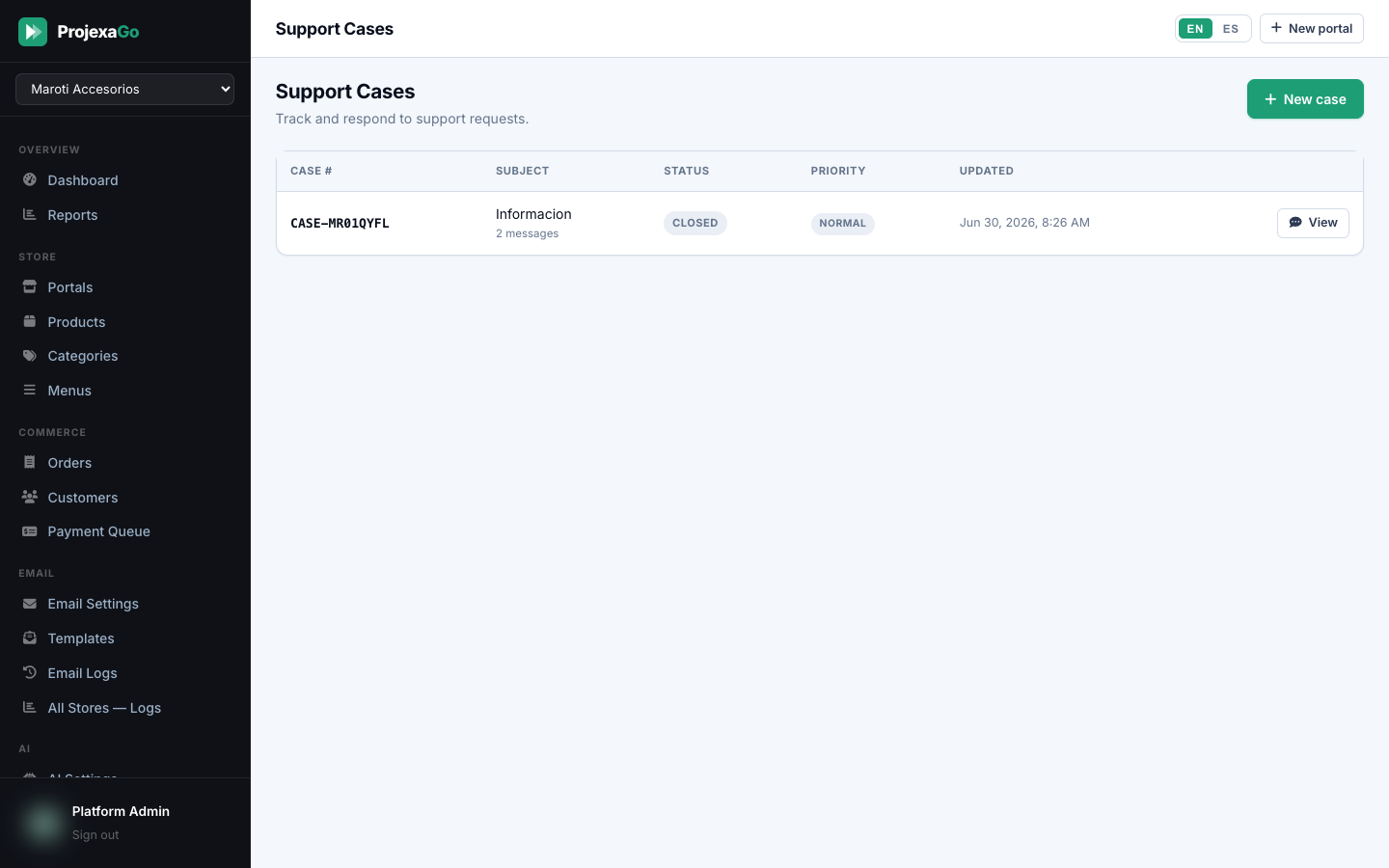
El módulo de Soporte gestiona los casos de ayuda que tus clientes abren desde la tienda pública. Es el canal de comunicación formal entre tu equipo y tus compradores.
Para acceder: Menú lateral → Soporte (disponible para todos los roles)
Lista de casos de soporte
La tabla muestra todos los casos abiertos por clientes con:
- Número de caso
- Cliente (nombre y email)
- Título / Asunto
- Estado (Abierto / En progreso / Pendiente / Resuelto / Cerrado)
- Prioridad (Baja / Media / Alta / Urgente)
- Pedido vinculado (si aplica)
- Última actualización
Filtros
- Por estado
- Por prioridad
- Por período
Detalle de un caso
Al abrir un caso, ves:
- Datos del cliente
- Descripción del problema
- Pedido vinculado (si el cliente lo especificó)
- Historial de mensajes (conversación cronológica)
- Estado y prioridad actuales
Responder un caso
- En el detalle del caso, escribe tu respuesta en el campo de mensaje
- Haz clic en "Enviar"
- El cliente recibe un email con tu respuesta
- El cliente puede responder desde su email o desde la tienda
Actualizar estado y prioridad
Desde el detalle puedes:
- Cambiar el estado (mover a "En progreso", "Pendiente" si esperas info del cliente, "Resuelto", "Cerrado")
- Cambiar la prioridad según la urgencia del problema
💡 Consejo: Usa el estado "Pendiente" cuando estés esperando una respuesta del cliente. "Resuelto" cuando el problema ya fue solucionado pero podrías recibir seguimiento. "Cerrado" cuando el caso está definitivamente terminado.
Cómo los clientes abren casos
Desde la tienda pública, los clientes pueden:
- Ir a Mi cuenta → Soporte
- Hacer clic en "Abrir caso"
- Escribir el asunto y la descripción del problema
- (Opcional) vincular a un pedido específico
- Seleccionar la prioridad
- Enviar el caso
El cliente recibe un email de confirmación con el número de caso y puede hacer seguimiento desde su cuenta.
Buenas prácticas de soporte
Responde rápido: El tiempo de primera respuesta impacta directamente la satisfacción del cliente. Intenta responder en menos de 24 horas.
Sé específico: Evita respuestas genéricas. Menciona el número de pedido, el producto o la situación específica del cliente.
Actualiza el estado: Mantén el estado del caso actualizado para que el cliente sepa que estás trabajando en su problema.
Cierra casos resueltos: Una vez que el problema está resuelto y el cliente confirma, cierra el caso para mantener limpia la lista de casos activos.
Anterior: Capítulo 18 — Reportes | Siguiente: Capítulo 20 — App Móvil →
Capítulo 20 — Aplicación Móvil ProjexaGo
Descripción general
La App móvil de ProjexaGo es la versión nativa para iOS y Android dla plataforma. Te permite gestionar tu tienda desde cualquier lugar, directamente desde tu teléfono.
La app está disponible como:
- PWA (Progressive Web App): Instala directamente desde el navegador de tu teléfono — disponible ahora
- App Store (iOS): Próximamente
- Google Play (Android): Próximamente
Instalar la app (PWA)
En iPhone / iPad (iOS 15+)
- Abre Safari en tu iPhone
- Ve a https://app.projexago.com
- Inicia sesión con tu cuenta
- Toca el botón de compartir (ícono de caja con flecha hacia arriba)
- Selecciona "Agregar a pantalla de inicio"
- Nombra la app (ej: "ProjexaGo") y toca "Agregar"
- La app aparece en tu pantalla de inicio como una app nativa
En Android (Chrome 100+)
- Abre Chrome en tu Android
- Ve a https://app.projexago.com
- Inicia sesión
- Chrome mostrará automáticamente un banner de instalación, o toca el menú (⋮) → "Instalar app" o "Agregar a pantalla principal"
- Confirma la instalación
- La app aparece en tu pantalla de inicio
Pantallas principales de la app
Pantalla de inicio (Dashboard)
Al abrir la app, ves el dashboard con las métricas del día:
- Pedidos del día
- Ingresos del día
- Pedidos pendientes de acción
- Stock bajo
Selector de tienda
Si tienes múltiples portales, puedes cambiar entre ellos desde la pantalla de inicio. Toca el nombre de la tienda actual para ver el selector.
Módulos disponibles en la app móvil
🛒 Pedidos
- Lista completa de pedidos filtrada por estado
- Ver detalle de cada pedido
- Avanzar el estado del pedido
- Crear nueva venta en persona
- Ver comprobantes de pago
📦 Catálogo (Productos)
- Lista de productos con búsqueda
- Ver y editar detalles del producto
- Actualizar precios y stock
- Cambiar el estado (activo/inactivo)
👥 Clientes
- Lista de clientes con búsqueda
- Ver perfil del cliente
- Ver historial de pedidos del cliente
⚙️ Más opciones
Accede a:
- Configuración del portal
- Gestión del equipo
- Dominios
- Facturación y suscripción
- Listado de facturas
Diferencias entre la app y la plataforma web
| Función | Web | App móvil |
|---|---|---|
| Dashboard completo | ✅ | ✅ (simplificado) |
| Gestión de pedidos | ✅ | ✅ |
| Catálogo completo | ✅ | ✅ (ver/editar básico) |
| Importación masiva | ✅ | ❌ |
| Editor de categorías | ✅ | ❌ |
| Configuración de email | ✅ | ❌ |
| Configuración de IA | ✅ | ❌ |
| Plantillas de email | ✅ | ❌ |
| Reportes y exportación | ✅ | ❌ |
| Nueva venta en persona | ✅ | ✅ |
| Asistente de creación | ✅ | ✅ |
| Gestión de equipo | ✅ | ✅ (básico) |
| Dominios | ✅ | ✅ (ver) |
| Facturación | ✅ | ✅ (ver) |
💡 Consejo: Usa el panel de gestión web para configuraciones, importaciones, reportes y tareas de gestión complejas. Usa la app móvil para revisión diaria de pedidos, actualización de stock en tiempo real y ventas en punto de venta.
Panel de administración de la plataforma (solo super-admins)
La app incluye un área especial accesible únicamente para administradores de la plataforma ProjexaGo:
- Vista general de todas las organizaciones
- Lista de portales activos
- Gestión de planes
- Revisión de cargos y facturación
- Gestión de usuarios master
Esta área no es accesible para los usuarios regulares.
Actualizaciones de la app
Como la app es una PWA, se actualiza automáticamente cuando lanzamos nuevas versiones. No necesitas desinstalarla ni actualizarla manualmente. La próxima vez que abras la app con conexión a internet, cargará la versión más reciente.
Anterior: Capítulo 19 — Soporte | Siguiente: Capítulo 21 — FAQ →
Capítulo 21 — Preguntas Frecuentes (FAQ)
Sobre la plataforma
¿Necesito conocimientos técnicos para usar ProjexaGo?
No. Todo — marca, catálogo, pagos, emails e IA — se configura desde el asistente y la plataforma sin escribir código. Si puedes usar una hoja de cálculo, puedes usar ProjexaGo.
¿ProjexaGo cobra comisión por cada venta?
No. ProjexaGo cobra una suscripción mensual/anual fija, pero no cobra comisión alguna sobre tus ventas. El 100% del valor de cada pedido es tuyo.
¿Mis datos están aislados de otros negocios?
Sí. ProjexaGo es multi-inquilino por diseño. Cada producto, pedido, cliente, email y configuración está acotado a tu cuenta y nunca se comparte con otros usuarios de la plataforma.
¿Puedo tener múltiples tiendas?
Sí. Con el plan Pro puedes tener hasta 3 tiendas. Con Enterprise, hasta 50. Cada tienda es completamente independiente con su propio catálogo, clientes y pedidos.
¿Funciona en mi país?
ProjexaGo soporta múltiples monedas, idiomas y países. Puedes configurar la moneda y el idioma de tu tienda. El sistema de pagos manuales es compatible con cualquier banco o billetera digital de tu país.
Sobre pagos y cobros
¿Cómo funcionan los pagos en ProjexaGo?
ProjexaGo usa un flujo de pago manual. El cliente hace el pedido, tú le envías instrucciones de pago (datos bancarios, billetera, etc.), el cliente paga y sube su comprobante, y tú lo revisas y apruebas. Todo el proceso genera notificaciones automáticas por email.
¿ProjexaGo procesa pagos directamente (como Stripe o PayPal)?
No. ProjexaGo no es una pasarela de pago. Está diseñado para negocios que reciben pagos por transferencia bancaria, billeteras digitales, efectivo u otros métodos manuales. No hay integración directa con tarjetas de crédito/débito en este momento.
¿Qué pasa si el cliente sube un comprobante falso?
Tú siempre revisas y verificas el comprobante antes de aprobar el pago. Nunca se aprueba automáticamente. Si detectas un comprobante inválido o manipulado, lo rechazas con un mensaje explicativo.
¿Los clientes pueden pagar en efectivo?
Sí. Puedes configurar un método de pago "Efectivo / Pago en persona" en tu tienda. El cliente selecciona ese método al hacer el checkout y tú coordinas la entrega y cobro directamente.
Sobre los planes
¿La Prueba Gratis requiere tarjeta de crédito?
No. Puedes comenzar con la Prueba Gratis de 14 días sin ingresar ningún dato de pago.
¿Qué pasa cuando termina la Prueba Gratis?
Tu cuenta permanece activa pero en estado limitado. No podrás crear nuevos pedidos hasta seleccionar un plan de pago. Tus datos (productos, clientes, pedidos) se conservan.
¿Puedo cambiar de plan en cualquier momento?
Sí. Puedes actualizar o cambiar tu plan en cualquier momento desde la sección de Facturación. Los cambios se aplican al confirmar el pago del nuevo cargo.
¿Los precios incluyen impuestos?
Los precios listados son en dólares americanos (USD). Los impuestos aplicables dependen de tu país de facturación.
Sobre email y IA
¿Puedo usar mi propia cuenta de Gmail para enviar emails?
Sí. Conecta Gmail usando una contraseña de aplicación (no tu contraseña regular). También puedes usar Microsoft 365, Zoho, o cualquier servidor SMTP.
¿Es obligatorio configurar un proveedor de email?
No es obligatorio. Si no configuras uno, los emails se enviarán desde el servicio genérico de ProjexaGo. Sin embargo, para mayor confiabilidad y branding, se recomienda conectar tu propio proveedor.
¿La IA genera contenido en español?
Sí. La IA genera descripciones, SEO y etiquetas en el idioma configurado en tu portal (español o inglés).
¿Cuánto cuesta usar la IA?
La IA está incluida en los planes Pro y Enterprise. Traes tu propia API key de Anthropic u OpenAI y pagas directamente a ellos según tu consumo. ProjexaGo no cobra un extra por la función de IA.
Sobre el dominio
¿Puedo usar un dominio que ya tengo registrado?
Sí. Solo necesitas agregar el dominio en ProjexaGo y hacer los cambios DNS en tu proveedor actual (GoDaddy, Namecheap, Cloudflare, etc.). No necesitas transferir el dominio.
¿ProjexaGo incluye certificado SSL?
Sí. ProjexaGo genera y renueva automáticamente el certificado SSL (HTTPS) para tu dominio propio. No necesitas comprarlo ni configurarlo por tu cuenta.
¿Cuánto tiempo tarda en funcionar el dominio propio?
Después de hacer los cambios DNS, puede tardar entre unos minutos y 48 horas en propagarse. El SSL se provisiona automáticamente una vez verificado el DNS.
Sobre la app móvil
¿La app móvil cuesta extra?
No. La app móvil está incluida en todos los planes sin costo adicional.
¿Puedo usar la app sin conexión a internet?
La app requiere conexión a internet para funcionar, ya que trabaja en tiempo real con los datos de tu tienda.
¿La app está disponible en App Store y Google Play?
Actualmente disponible como PWA (instala desde el navegador). Las versiones de App Store y Google Play están próximamente disponibles.
Soporte y contacto
¿Cómo contacto al soporte de ProjexaGo?
Escribe a admin@projexaai.com. Dependiendo de tu plan, el soporte puede ser comunitario (Prueba Gratis), por email (Básico), prioritario (Pro) o dedicado (Enterprise).
¿ProjexaGo tiene documentación adicional o tutoriales en video?
Sí. Consulta la documentación oficial en https://projexago.com y los tutoriales en video disponibles en el canal oficial del producto.
Anterior: Capítulo 20 — App Móvil | Siguiente: Capítulo 22 — Solución de Problemas →
Capítulo 22 — Solución de Problemas
Problemas de acceso y cuenta
No puedo iniciar sesión
| Síntoma | Solución |
|---|---|
| "Credenciales incorrectas" | Verifica que el email y la contraseña sean correctos. Recuerda que el email es sensible a mayúsculas/minúsculas. |
| Olvidé mi contraseña | Usa "¿Olvidaste tu contraseña?" en la pantalla de login. |
| Mi cuenta está bloqueada | Después de varios intentos fallidos, la cuenta puede bloquearse. Espera 15 minutos e intenta de nuevo. Si persiste, contacta soporte. |
| Cuenta en estado "Pendiente de activación" | Tu pago aún está en revisión. Revisa la pantalla de activación para el estado actual. Asegúrate de haber subido el comprobante. |
| Miembro del equipo: "Contraseña inválida" | Los miembros nuevos reciben una contraseña temporal que deben cambiar en el primer login. Solicita al dueño que te reenvíe las credenciales. |
Problemas con el portal y la tienda
Mi tienda no carga / muestra error 404
- Verifica que el portal esté publicado (no en borrador). Ve a Portales y revisa el estado.
- Si usas dominio propio, verifica que los registros DNS estén correctamente configurados.
- Si usas el subdominio de ProjexaGo (
mi-tienda.projexago.com), verifica que el slug sea correcto.
Los cambios en la tienda no se reflejan
- Los cambios en branding, productos y configuración se aplican inmediatamente.
- Si usas un navegador con caché agresivo, prueba abriendo la tienda en modo incógnito o forzando recarga (
Ctrl+Shift+R/Cmd+Shift+R).
Los productos no aparecen en la tienda
- Verifica que el producto tenga estado "Activo"
- Verifica que el producto esté asignado a una categoría activa
- Si el producto tiene control de stock activo y stock = 0, aparece como "Agotado"
Problemas con pedidos
Un cliente dice que no recibió la confirmación de pedido
- Ve a Email → Logs y busca el email del cliente
- Si el log muestra "enviado", el email puede estar en spam. Pide al cliente que revise su carpeta de spam y añada tu email a contactos.
- Si el log muestra "fallido", revisa la configuración de tu proveedor de email.
No puedo avanzar el estado de un pedido
- Verifica que estás siguiendo el flujo correcto (no se pueden saltar estados).
- Si el botón de avance está deshabilitado, el sistema puede estar esperando una acción del cliente (ej: subida de comprobante).
Un pedido quedó en un estado incorrecto
- Si necesitas corrección manual de un estado inusual, contacta al soporte indicando el número de pedido y la situación.
Problemas con pagos y comprobantes
El cliente dice que subió el comprobante pero no aparece en la cola
- Pide al cliente que verifique que el comprobante fue enviado exitosamente (debe ver confirmación en pantalla).
- Refresca tu cola de pagos.
- Si el problema persiste, el cliente puede intentar subir el comprobante nuevamente.
El comprobante subido es ilegible o está en el formato incorrecto
- Rechaza el pago con el mensaje: "El comprobante es ilegible. Por favor sube una imagen clara o un PDF del comprobante."
- El cliente recibirá las instrucciones para reenviar.
Problemas con email
Los emails están llegando a spam
Esto suele ocurrir cuando se envía desde un email genérico o sin configuración SPF/DKIM. Soluciones:
- Configura un proveedor de email propio (no el genérico de ProjexaGo)
- Configura registros SPF y DKIM en tu dominio de email (consulta con tu proveedor de dominio)
- Usa un proveedor transaccional (Resend, SendGrid) en lugar de Gmail/Outlook para volúmenes altos
Error "Authentication Failed" al configurar Gmail
- Asegúrate de usar una contraseña de aplicación, no tu contraseña regular de Gmail.
- La contraseña de aplicación se genera en: Google Account → Seguridad → Verificación en dos pasos → Contraseñas de aplicación.
Problemas con dominios
El dominio sigue en "Pendiente" después de 48 horas
- Ve a tu proveedor de dominio y verifica que los registros DNS fueron creados exactamente como indica ProjexaGo.
- Usa https://dnschecker.org para verificar si el registro TXT ya propagó.
- Si los registros están correctos y propagados, haz clic en "Reintentar verificación" en ProjexaGo.
- Si persiste, contacta soporte.
El dominio muestra error de SSL
- Después de verificar el DNS, el SSL puede tardar hasta 30 minutos adicionales.
- Si el error persiste más de 1 hora, contacta soporte indicando tu dominio.
Problemas con la app móvil
La app no se actualiza
- La PWA se actualiza automáticamente. Si ves la versión vieja, cierra completamente la app y vuelve a abrirla con conexión a internet.
- En iPhone: desliza hacia arriba desde el dock para cerrar la app, luego ábrela de nuevo.
La app no se puede instalar en iPhone
- Asegúrate de estar usando Safari (no Chrome ni otro navegador en iOS).
- El botón de compartir → "Agregar a pantalla de inicio" solo está disponible en Safari en iOS.
Importación de productos
El archivo de importación falla la validación
- Verifica que el archivo no exceda 25 MB
- Asegúrate de que las columnas requeridas (name, price) están presentes
- Usa la plantilla descargable como base para evitar errores de formato
Importé productos pero no aparecen en la tienda
- Verifica que los productos importados tengan estado "Activo"
- Si una columna de estado no fue incluida en el CSV, los productos podrían haberse creado como inactivos
Contacto con el soporte de ProjexaGo
Si no encuentras la solución en este capítulo:
| Canal | Disponibilidad | Plan |
|---|---|---|
| Email: admin@projexaai.com | 48h hábiles | Todos |
| Soporte email prioritario | 24h hábiles | Básico |
| Soporte prioritario | 8h hábiles | Pro |
| Soporte dedicado | Tiempo real | Enterprise |
Al contactar soporte, incluye:
- Tu email de cuenta registrado
- El nombre de tu portal/tienda
- Descripción detallada del problema
- Capturas de pantalla si aplica
- Número de pedido si el problema es sobre un pedido específico
Anterior: Capítulo 21 — FAQ | Inicio: Volver al índice →